Last updated on September 10, 2026
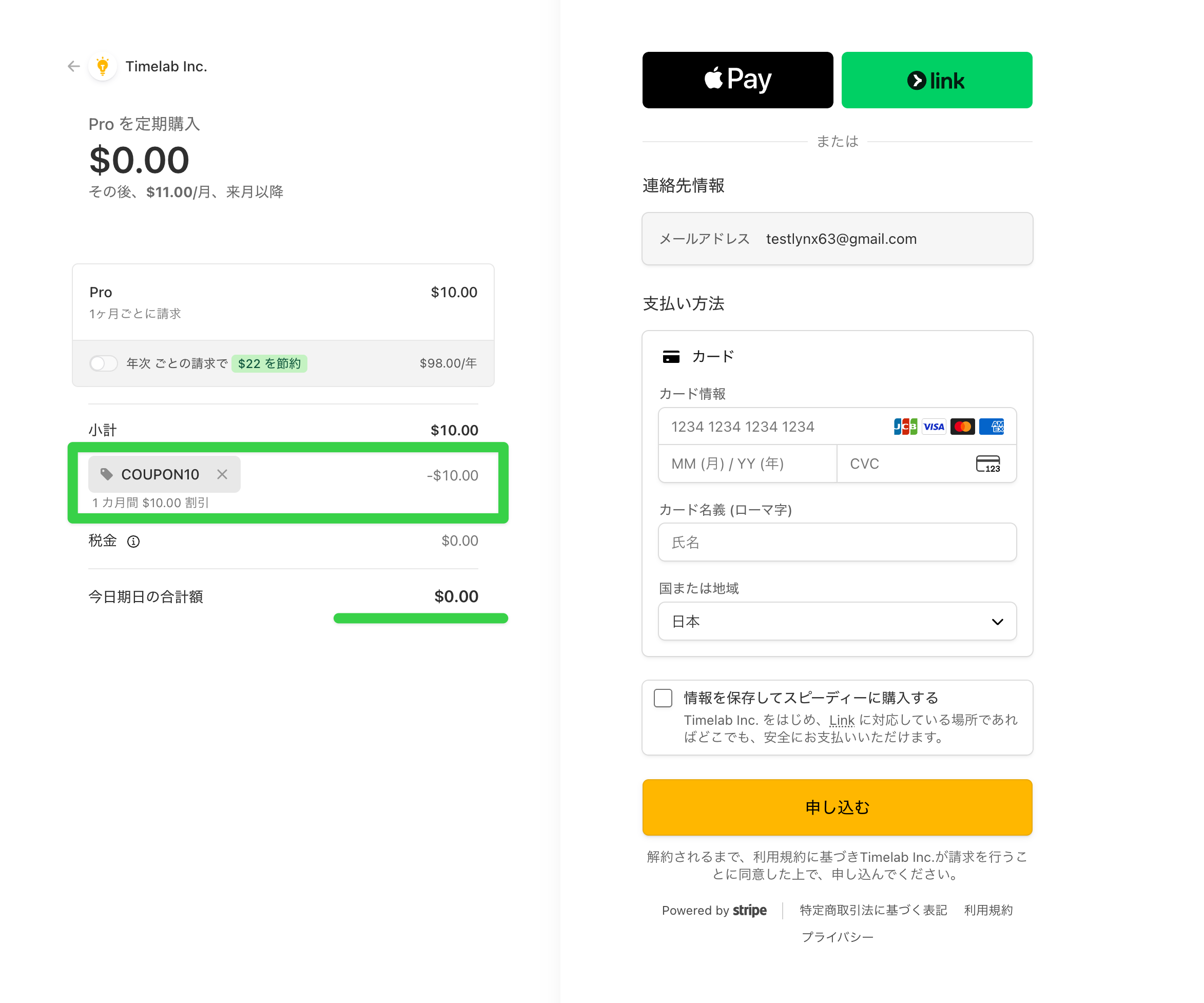
クーポンコード(プロモーションコード)をお持ちの場合は、Proプランのお申し込み手続きの途中でコードを入力すると、割引が適用された金額でご登録いただけます。
Lynxの[プラン]画面にはコードの入力欄はありません。コードの入力は、[アップグレード]をクリックしたあとに表示される決済画面で行います。
パソコンでは、画面左のサイドバー上部にある歯車アイコンをクリックして[設定]を開き、[プラン]を選択します。スマートフォンでは、画面左上の歯車アイコンをタップして[プラン]を選択してください。
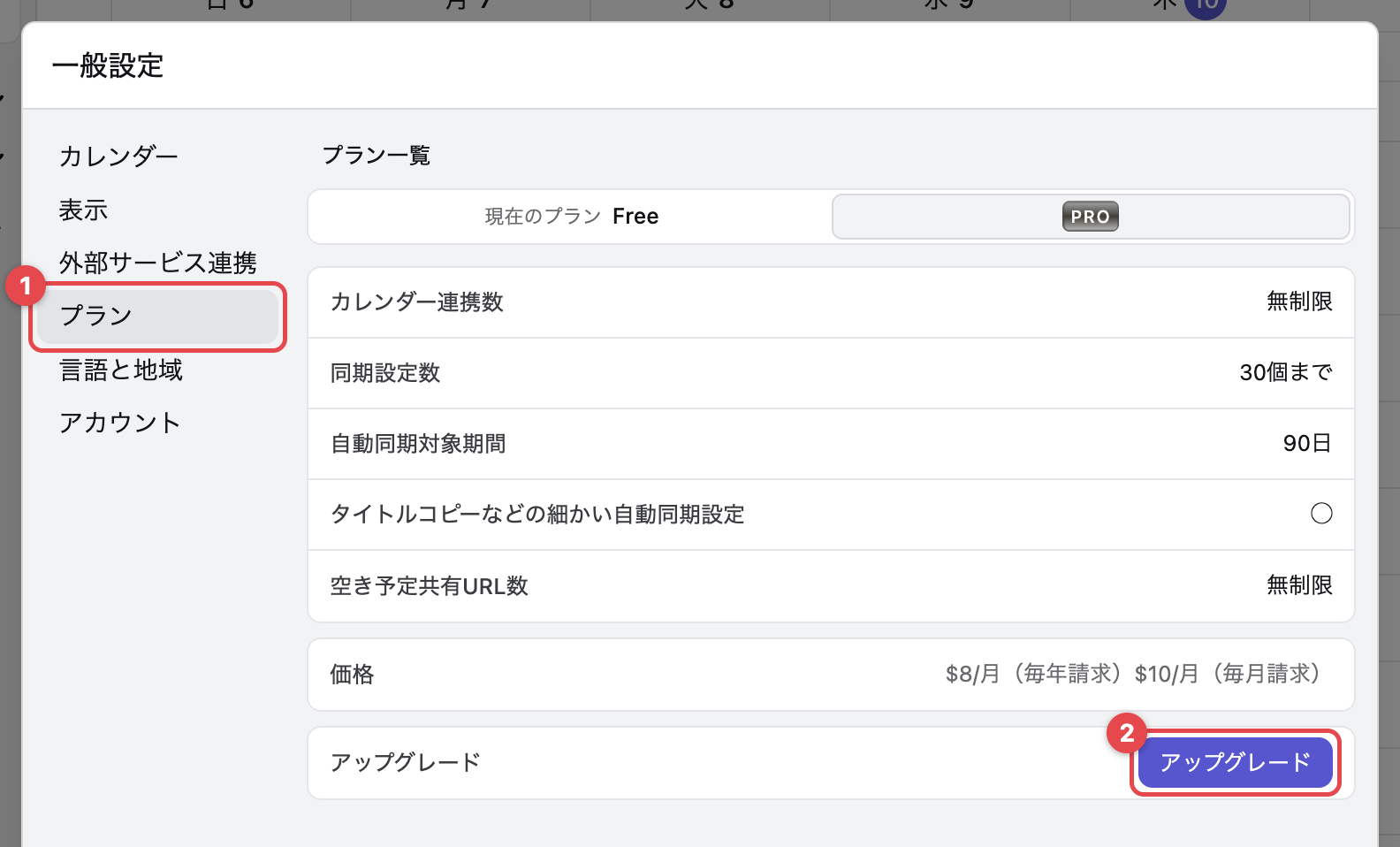
[アップグレード]をクリックすると、お支払いの決済画面に移動します。
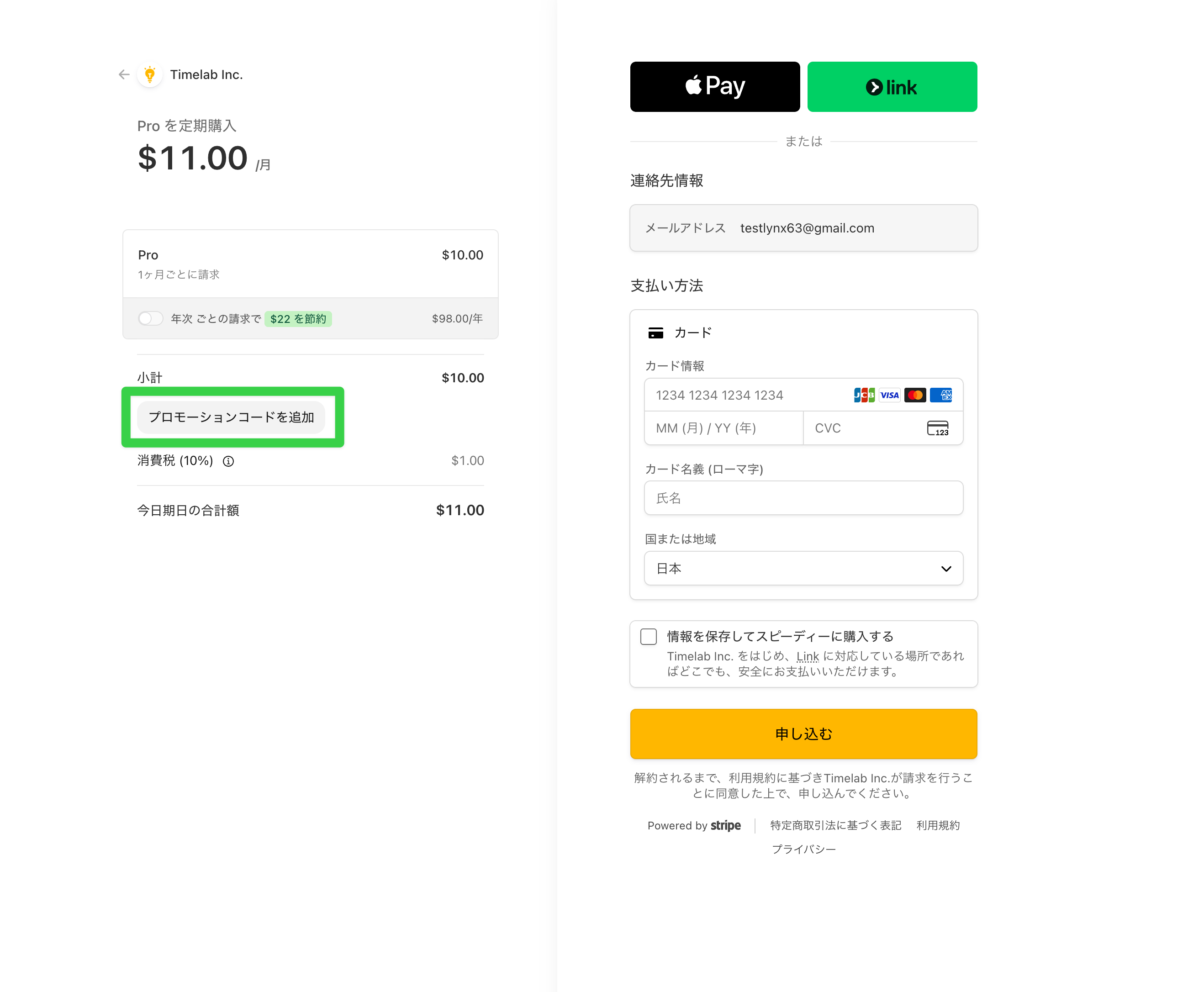
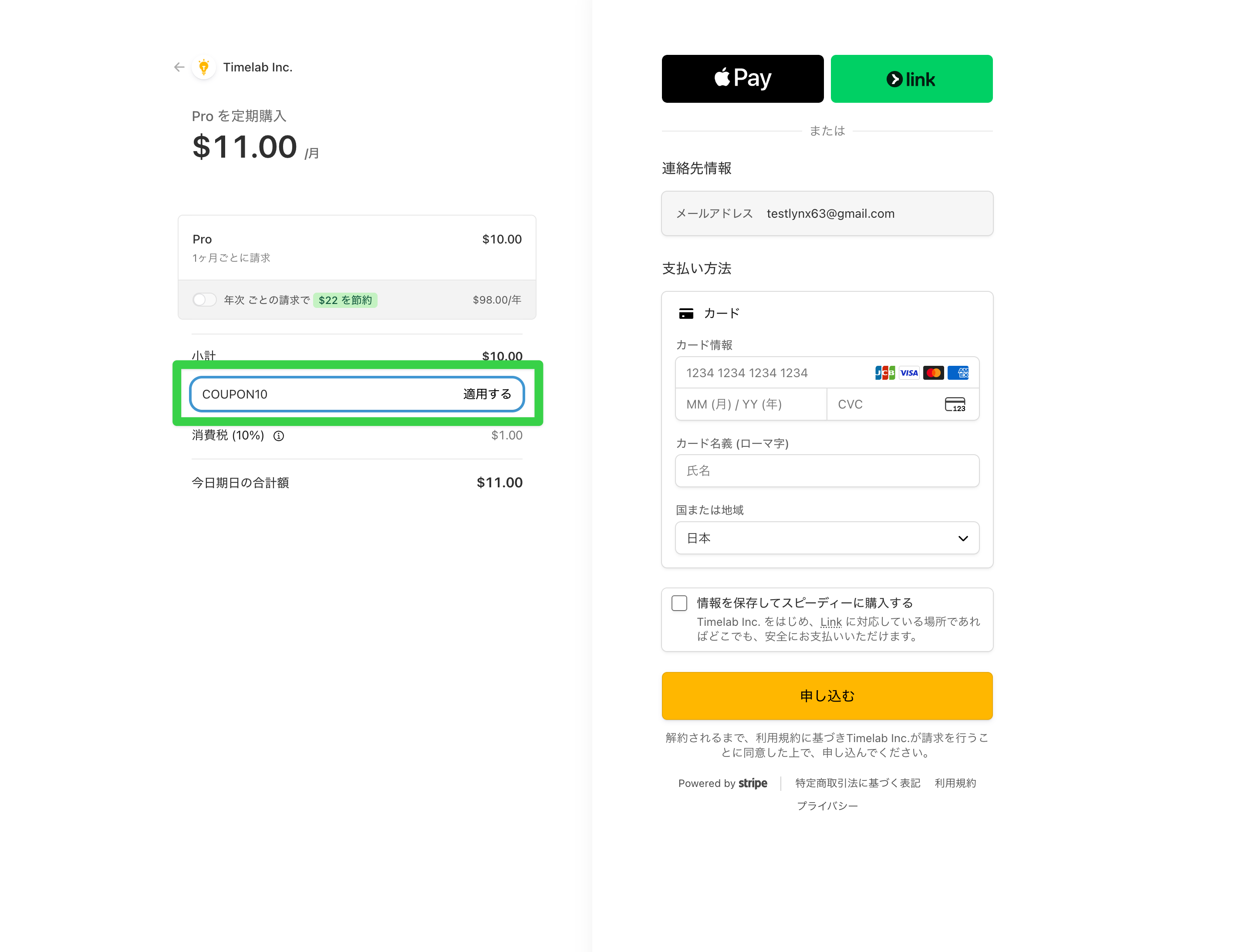
有効期限が切れているコードや、ご利用回数の上限に達しているコードは適用できません。エラーが表示される場合は、コードの発行元にお問い合わせください。
割引額と[小計]の金額をご確認のうえ、カード情報、カード保有者の名前、国または地域を記入してお手続きを進めてください。
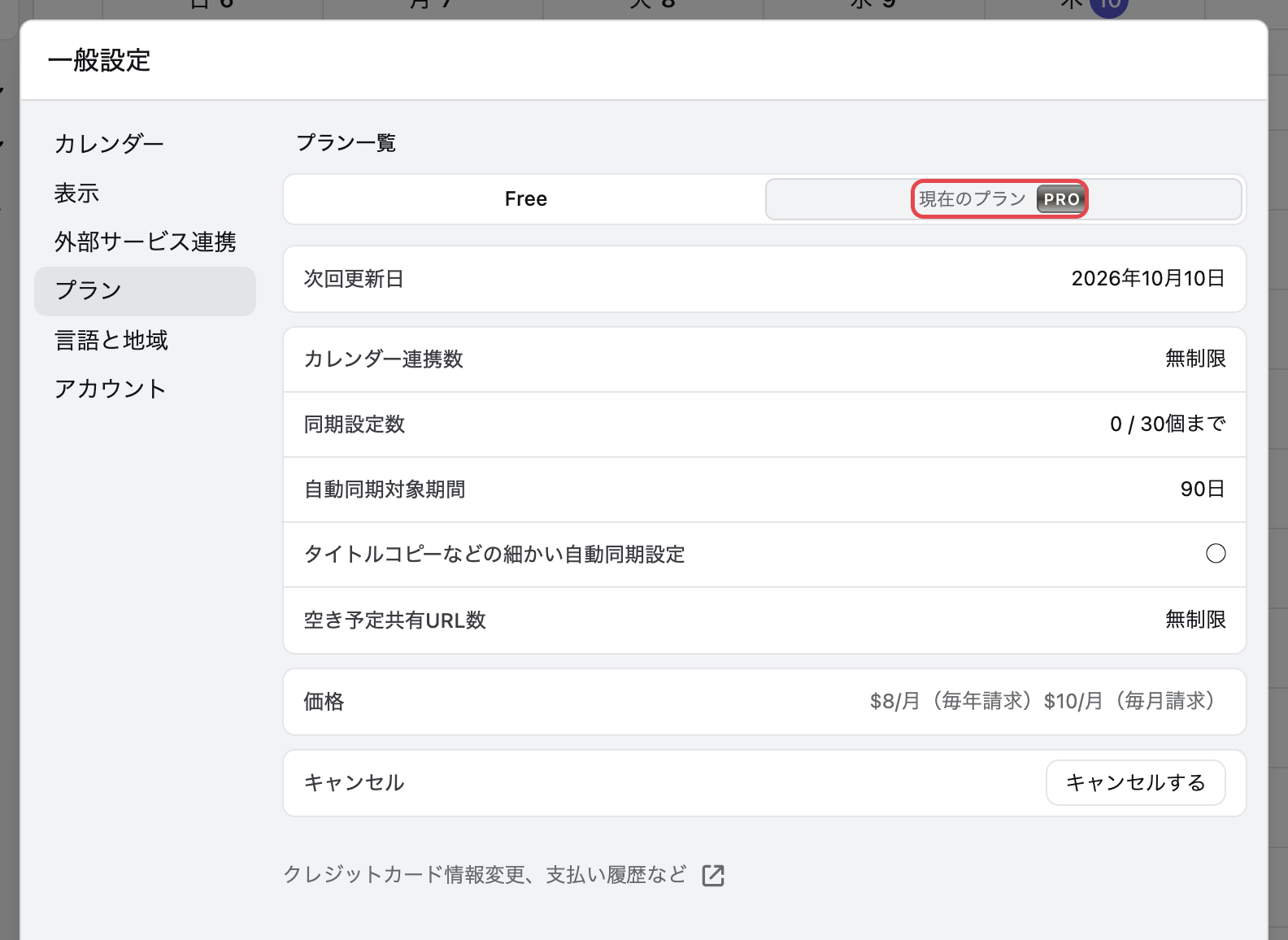
※ 決済サービスの反映からタイムラグが発生する可能性がございます。しばらく経って画面をリロードしても、プランが変更されない場合、大変お手数ですが運営までご連絡ください。
