カレンダー同期は、同期元のカレンダーの予定を同期先のカレンダーへ自動で複製する機能です。ここでは同期の設定手順を説明します。
💡ご利用にあたっての注意事項類似のカレンダーの同期機能のあるサービスをご利用の場合は、必ず設定を解除後にLynxをご利用ください。並行して利用した場合、予定が無限に重複生成され続けてしまう可能性があります。
⚠️同期を設定するには、Lynxに連携済みのカレンダーが2つ以上必要です。連携が1つのみの場合は、先にもう1つカレンダーを連携してください。
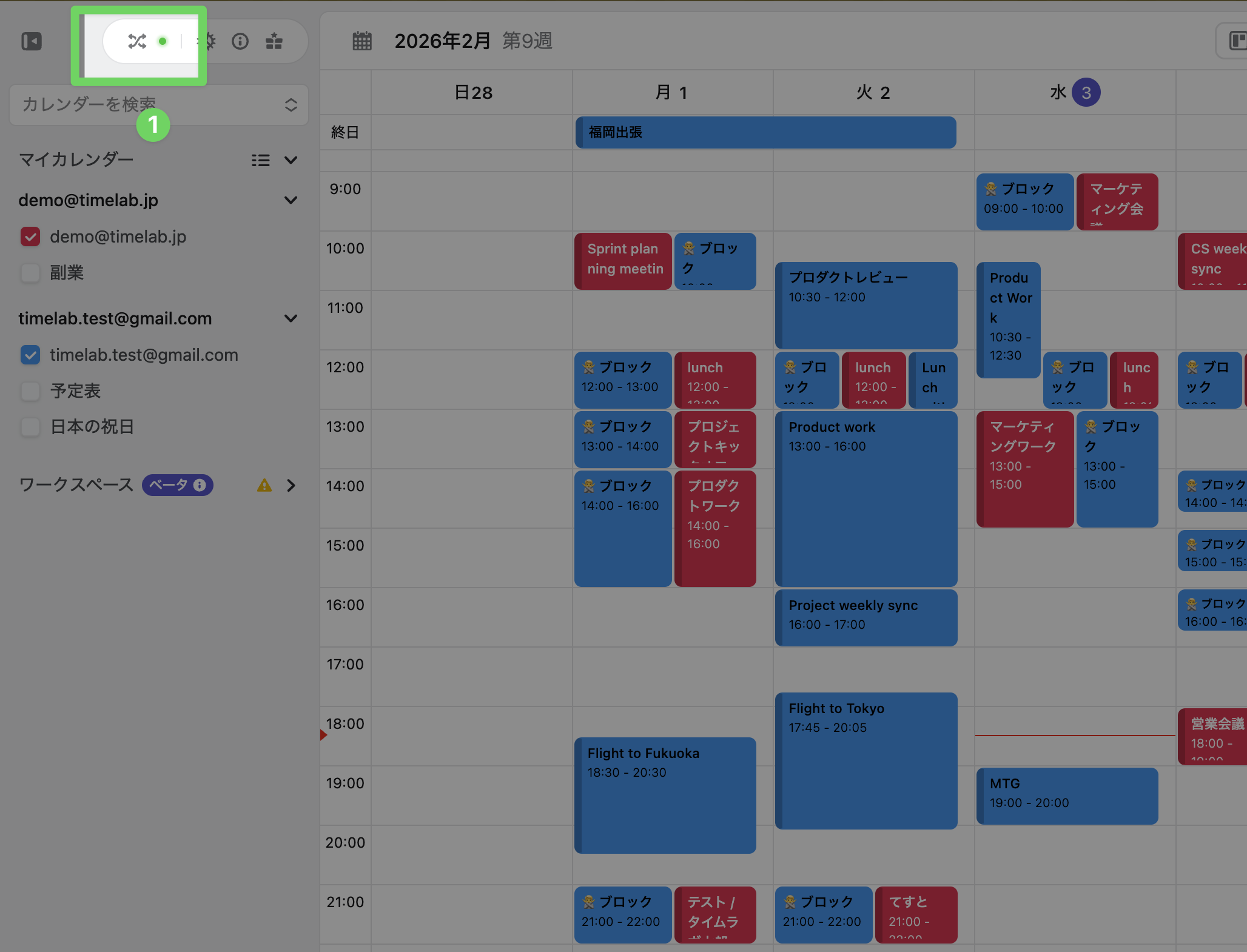
1.左側メニュー上部の[同期]アイコンをクリック
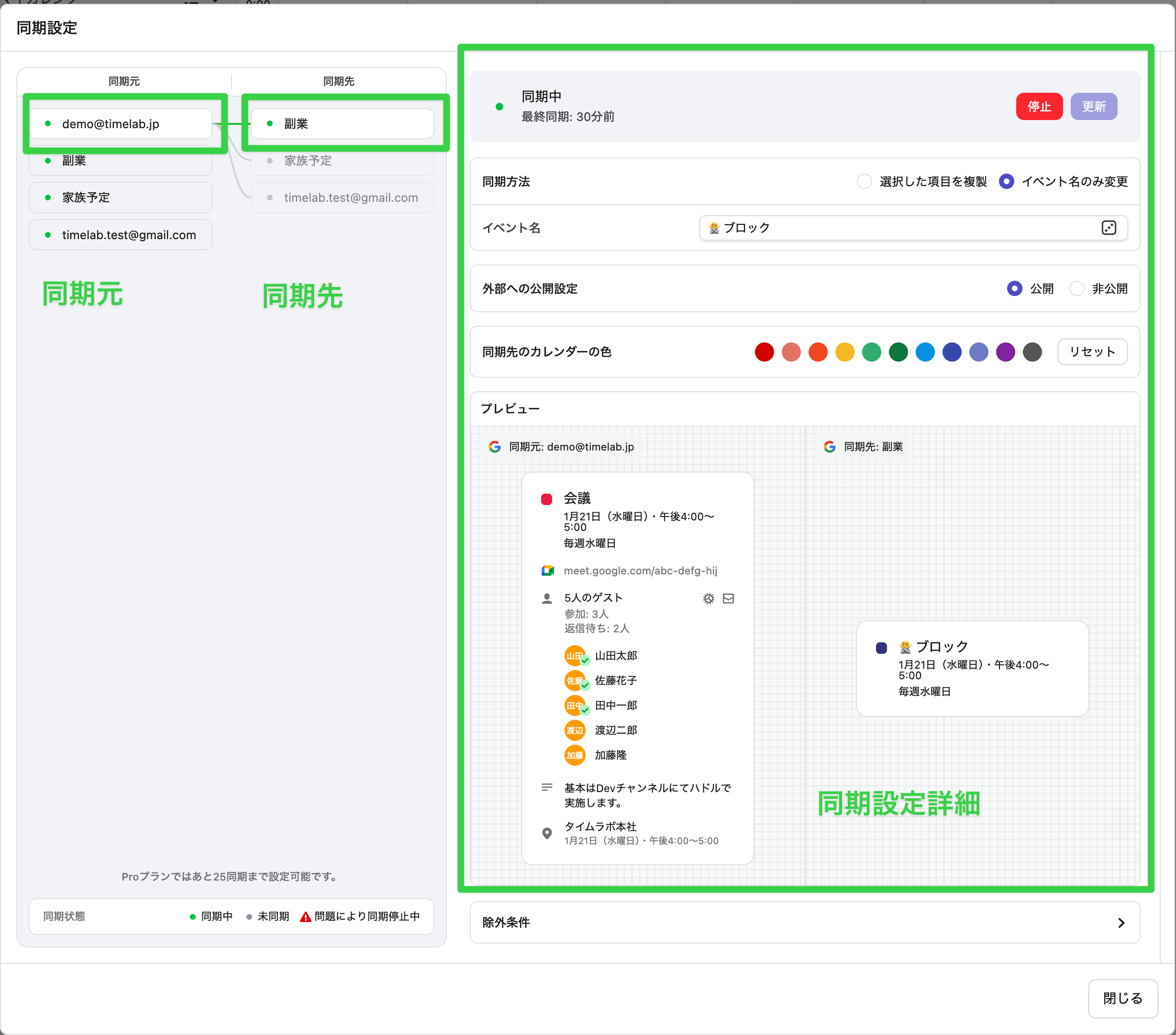
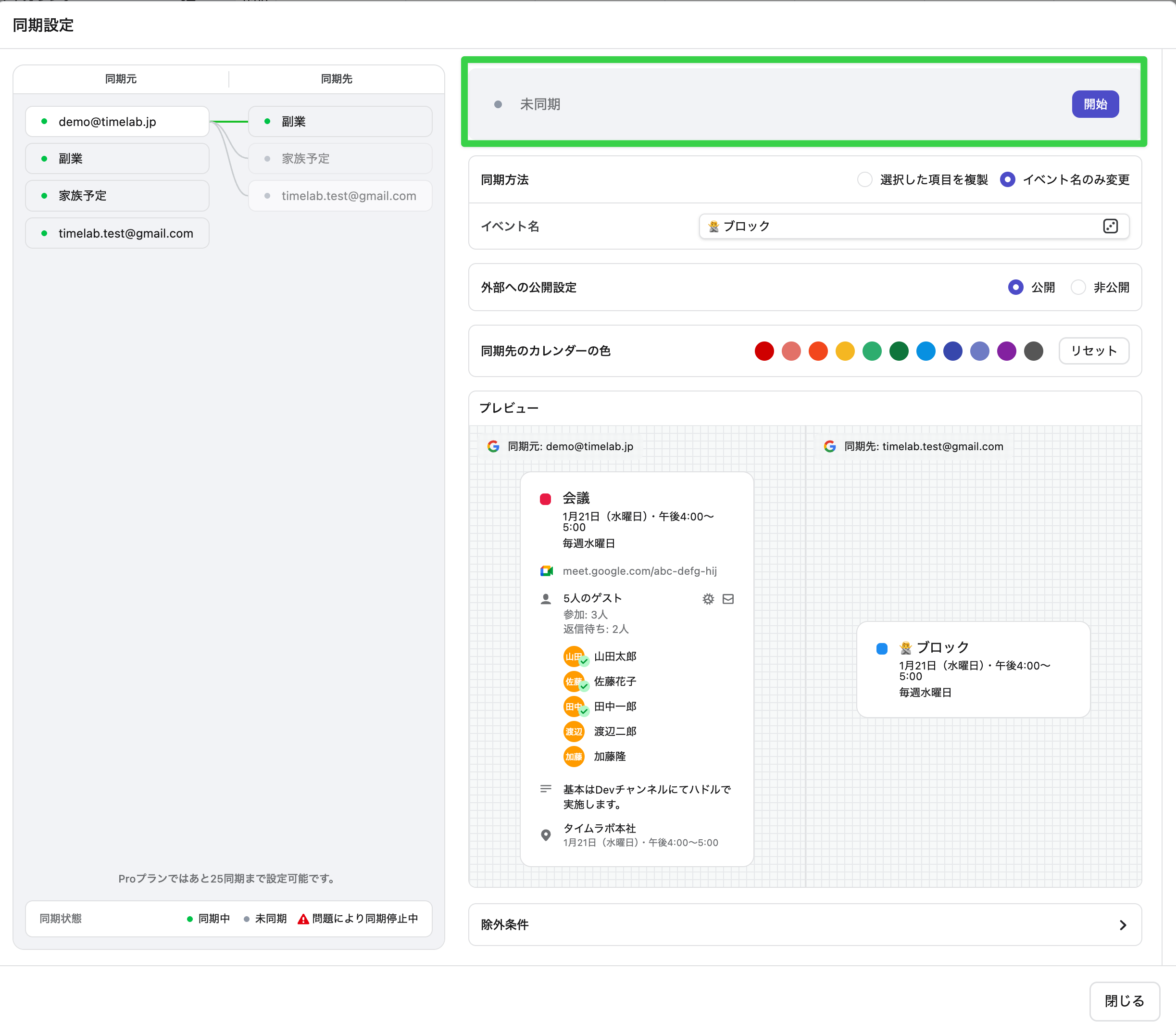
クリックすると[同期設定]画面が開きます。
2.[同期元]と[同期先]のカレンダーを選択
左側の[同期元]から同期したいカレンダーを、右側の[同期先]から同期先のカレンダーを選択します。同期は「同期元 → 同期先」の一方向です。双方向で反映させたい場合は、逆向きの同期をもう1本設定します。
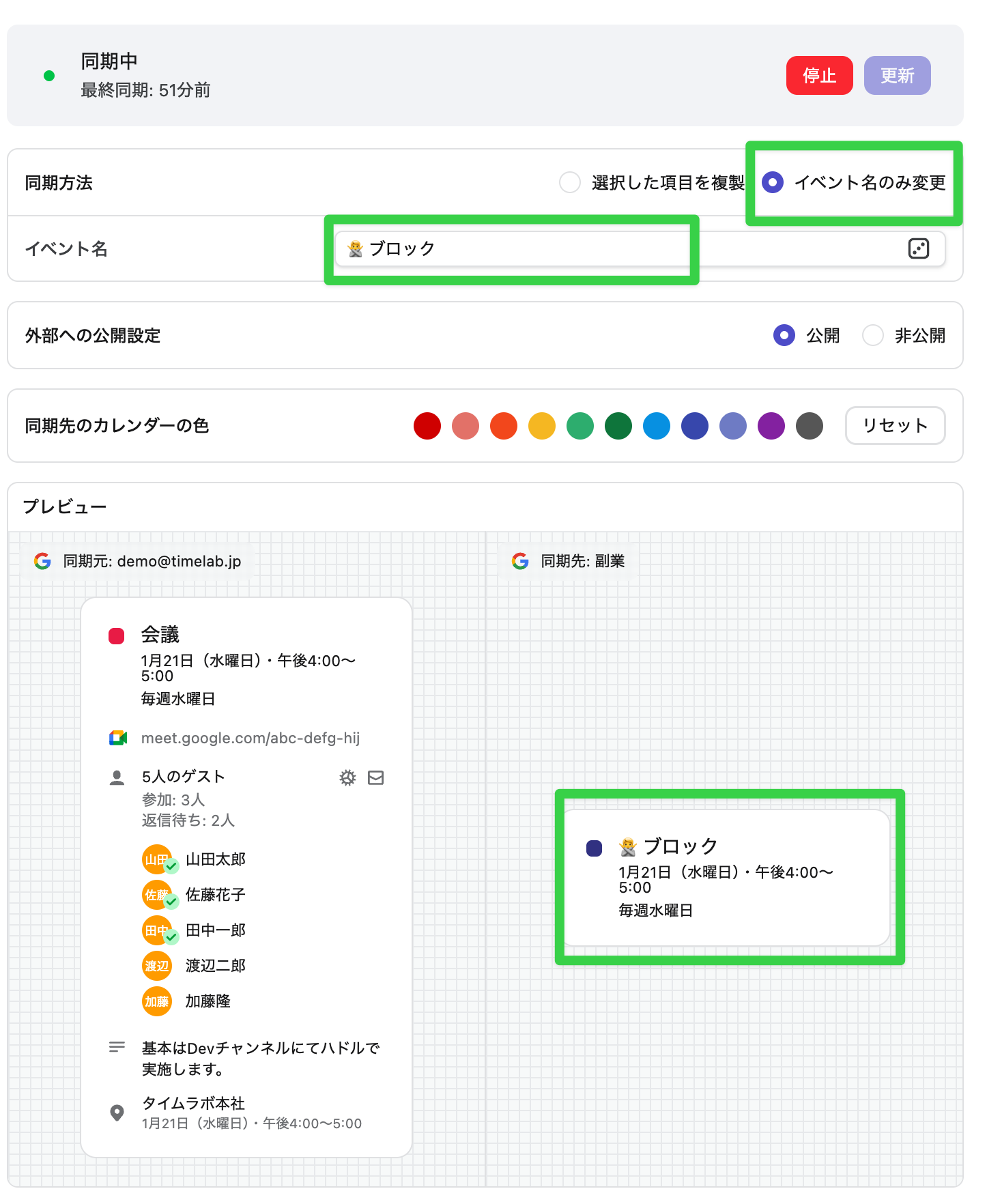
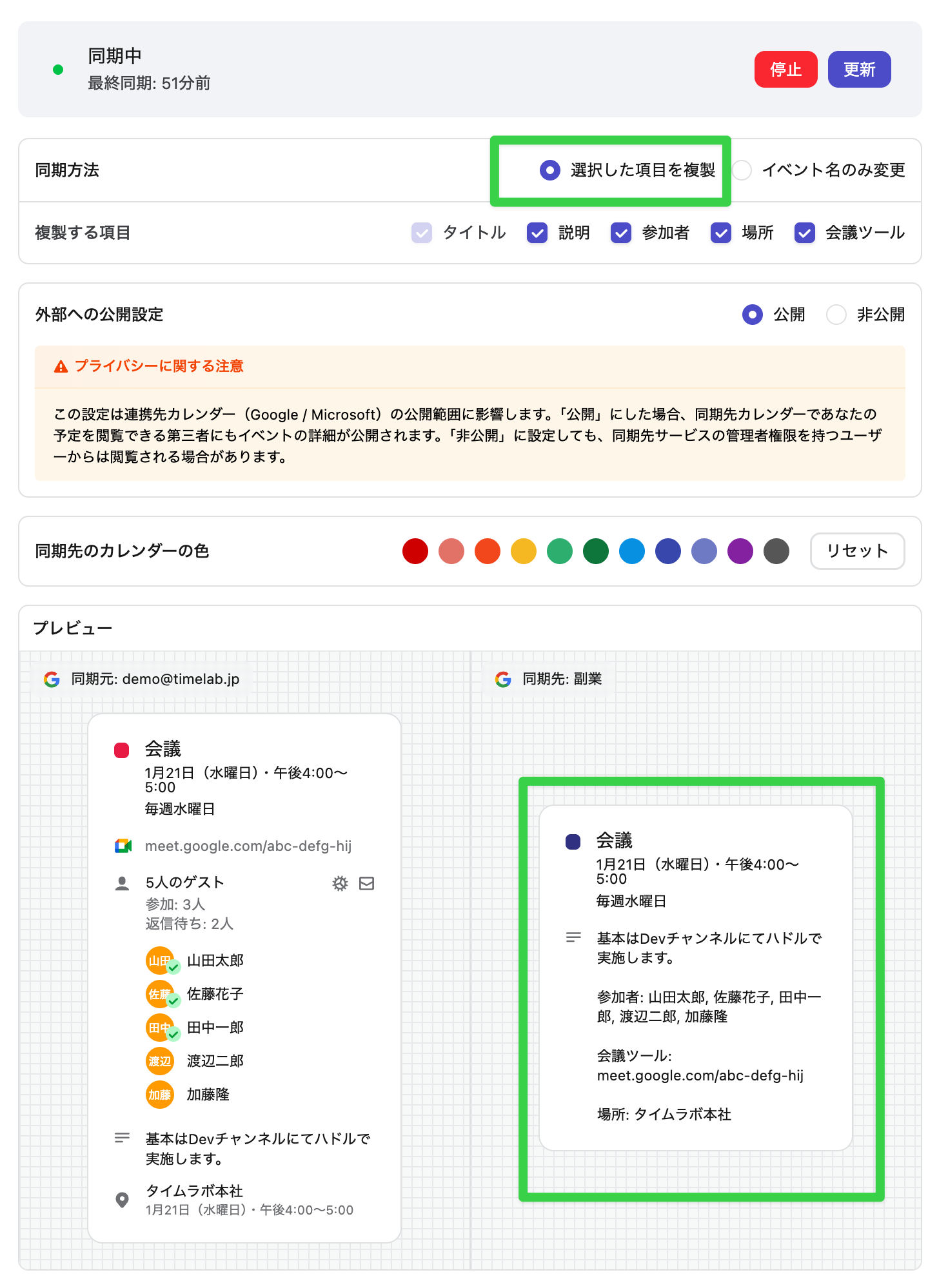
3.[同期方法]を選択
次の2つから選択します。
- [イベント名のみ変更]:同期先には、入力した固定のイベント名で時間だけが登録されます。選択後、[イベント名]を入力してください。
- [選択した項目を複製](Proプラン限定):[複製する項目]から、同期先に反映する項目([タイトル]/[説明]/[参加者]/[場所]/[会議ツール])を選べます。[タイトル]は常に複製されます。
4.[開始]をクリック
[開始]をクリックすると同期が開始されます。設定済みの同期を編集した場合は[更新]、同期を止める場合は[停止]をクリックします。
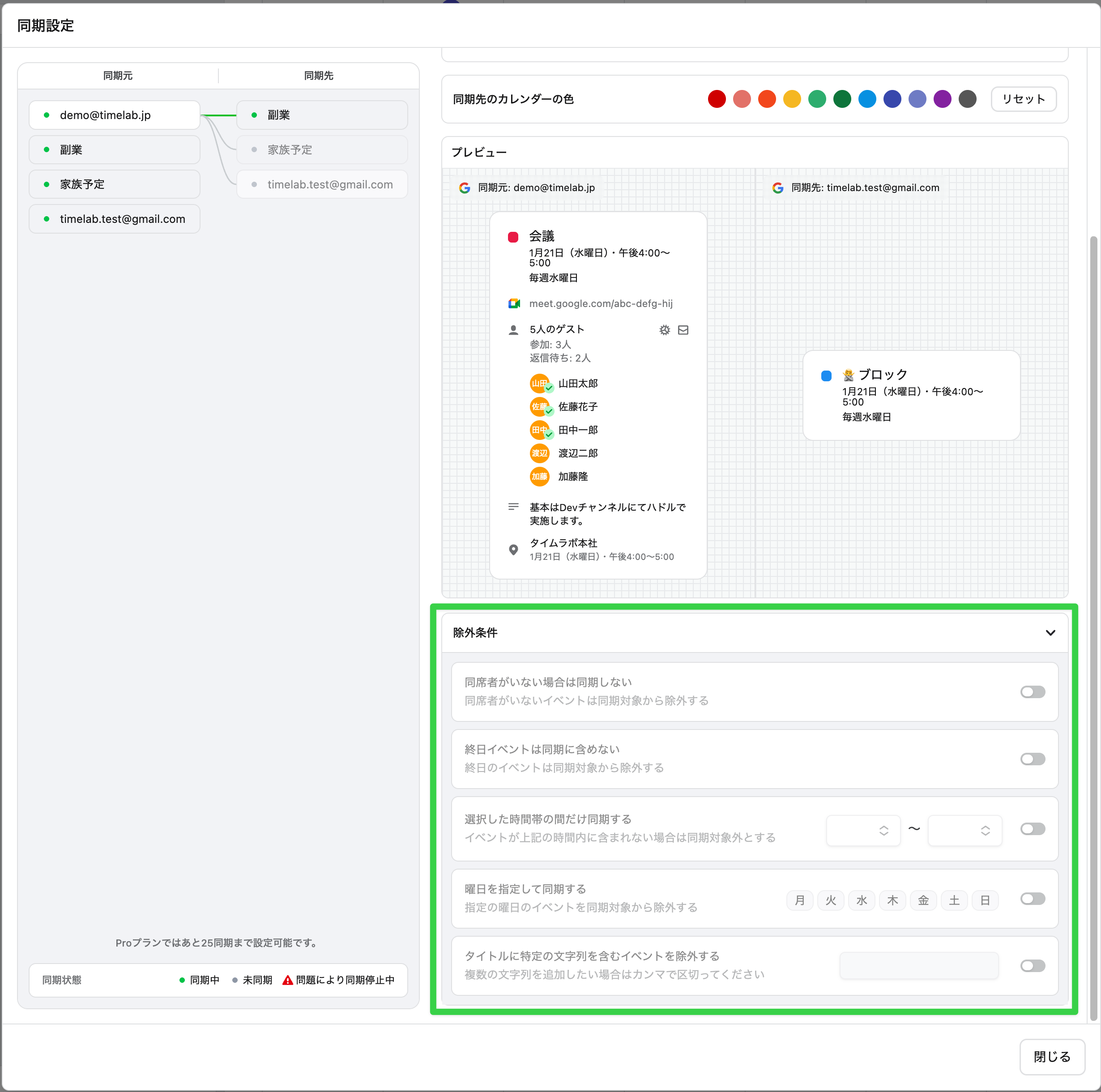
💡必要に応じて、同じ画面で[外部への公開設定]([公開]/[非公開])、[同期先のカレンダーの色](Proプラン限定)、特定の予定を同期しない[除外条件]も設定できます。
💡同期を停止すると、現在日から30日間分(Proプランは90日間)の同期先カレンダーのブロック予定が自動的に削除されます。それ以前の過去の予定については削除されません。