Lynx|Lynxヘルプセンター

How can we help? 👋

最初の設定〜カレンダーを連携する〜

Last updated on April 24, 2026

まずはお使いのGoogleカレンダーまたはMicrosoftカレンダーのアカウントを連携しましょう。仕事用、副業用、プライベート用など複数お持ちのアカウントを全て連携することでLynxで全てのカレンダーを一元管理することが可能になります。

💡 取得したカレンダー情報はLynx内には保存することはありません。また、第三者が連携したカレンダー情報を許可なく閲覧およびアクセスしたりすることはできませんのでご安心ください。
カレンダーと連携する方法

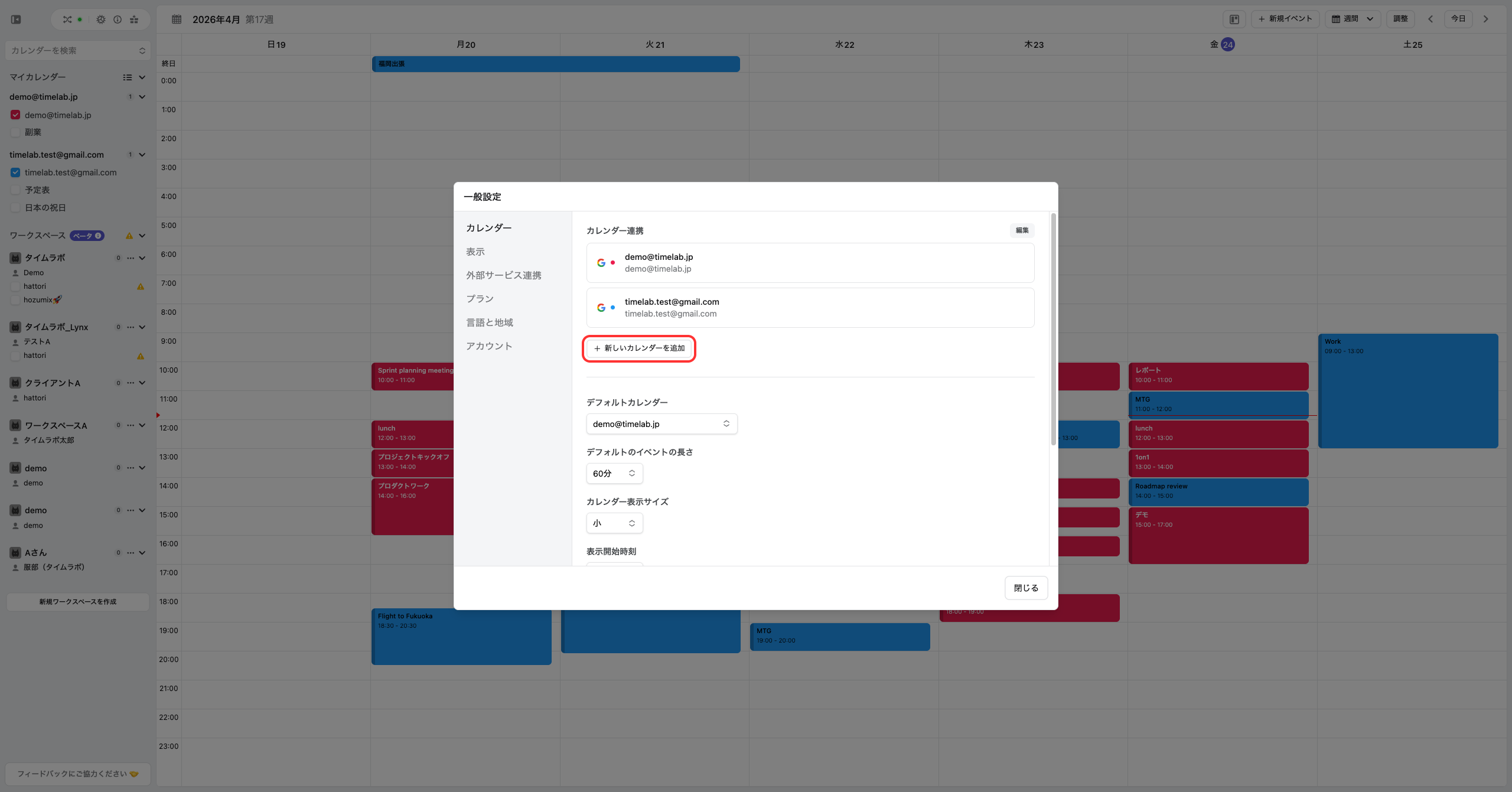
1. 右上の設定アイコンをクリックして[カレンダー]タブを開き、[+ 新しいカレンダーを追加]をクリックする


設定>カレンダーから+新しいカレンダーを追加をクリック

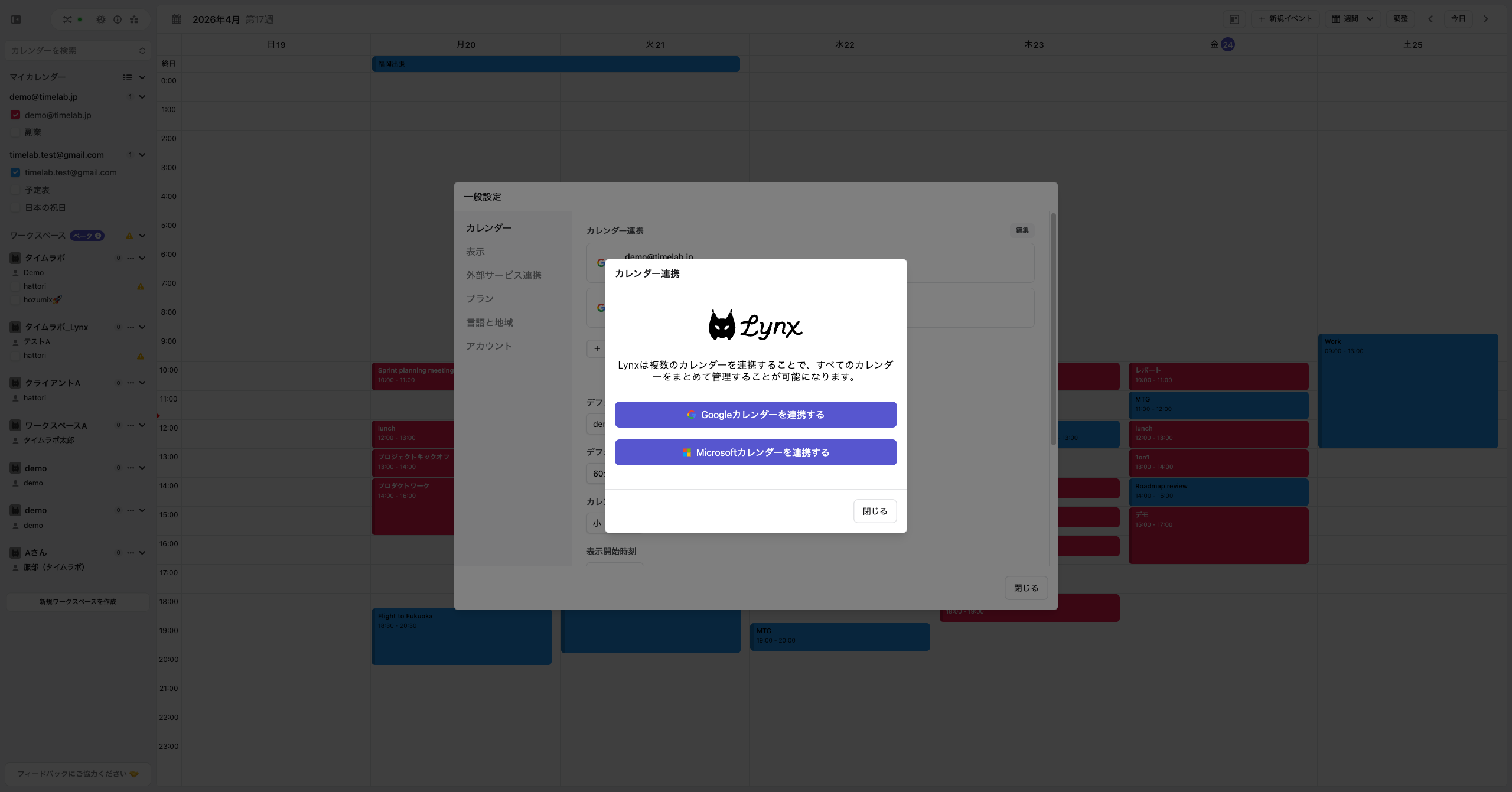
2. 連携するカレンダーサービス(GoogleカレンダーまたはMicrosoft)を選択する


カレンダー連携ダイアログでサービスを選択

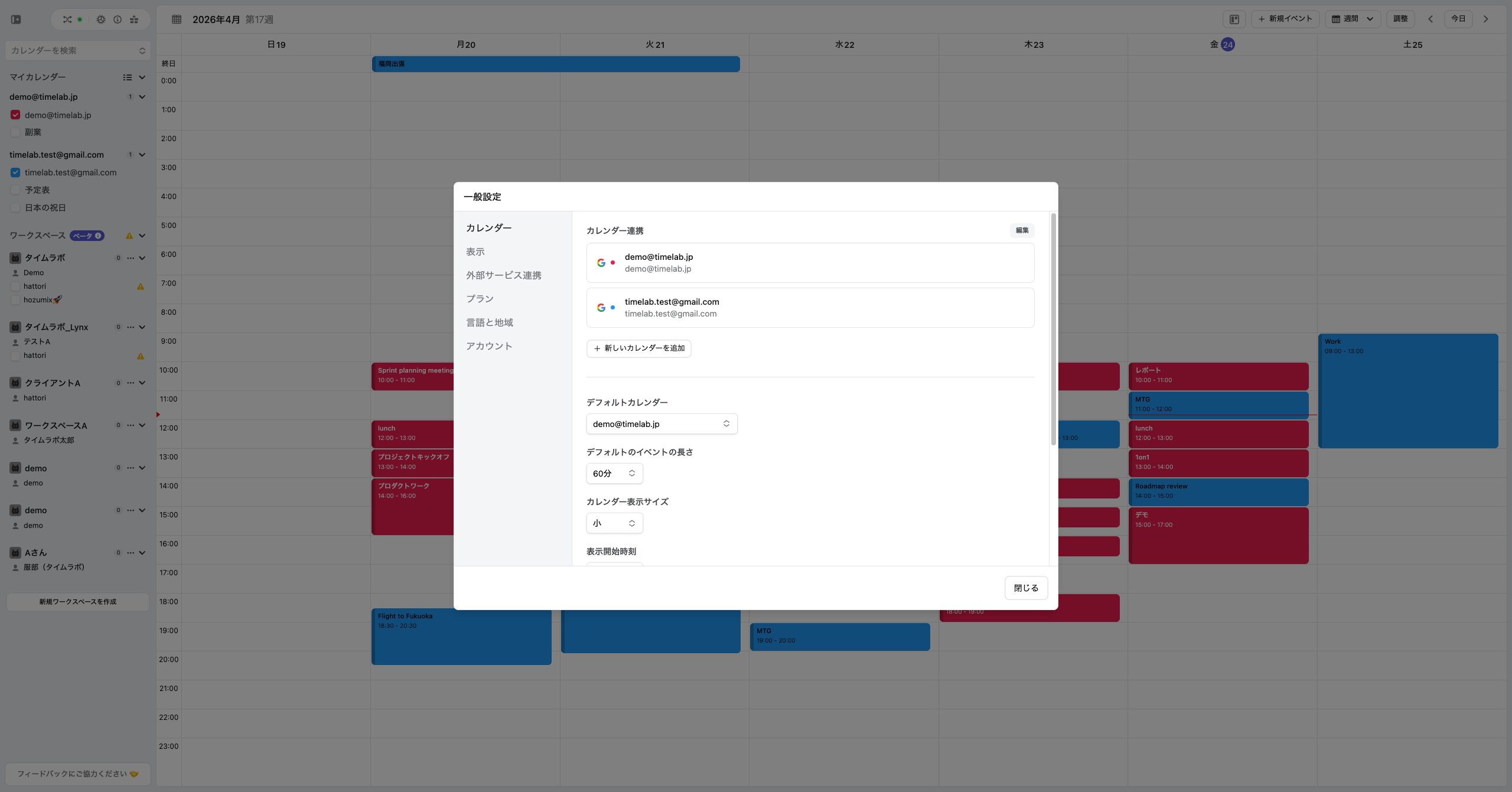
3. 認証を完了すると[カレンダー]タブにアカウントが追加されて連携完了


カレンダータブに連携したアカウントが表示される
💡 [設定]の[カレンダー]タブにある[+ 新しいカレンダーを追加]のボタンから、複数のカレンダーアカウントを追加することが可能です。
カレンダーの連携を解除する方法

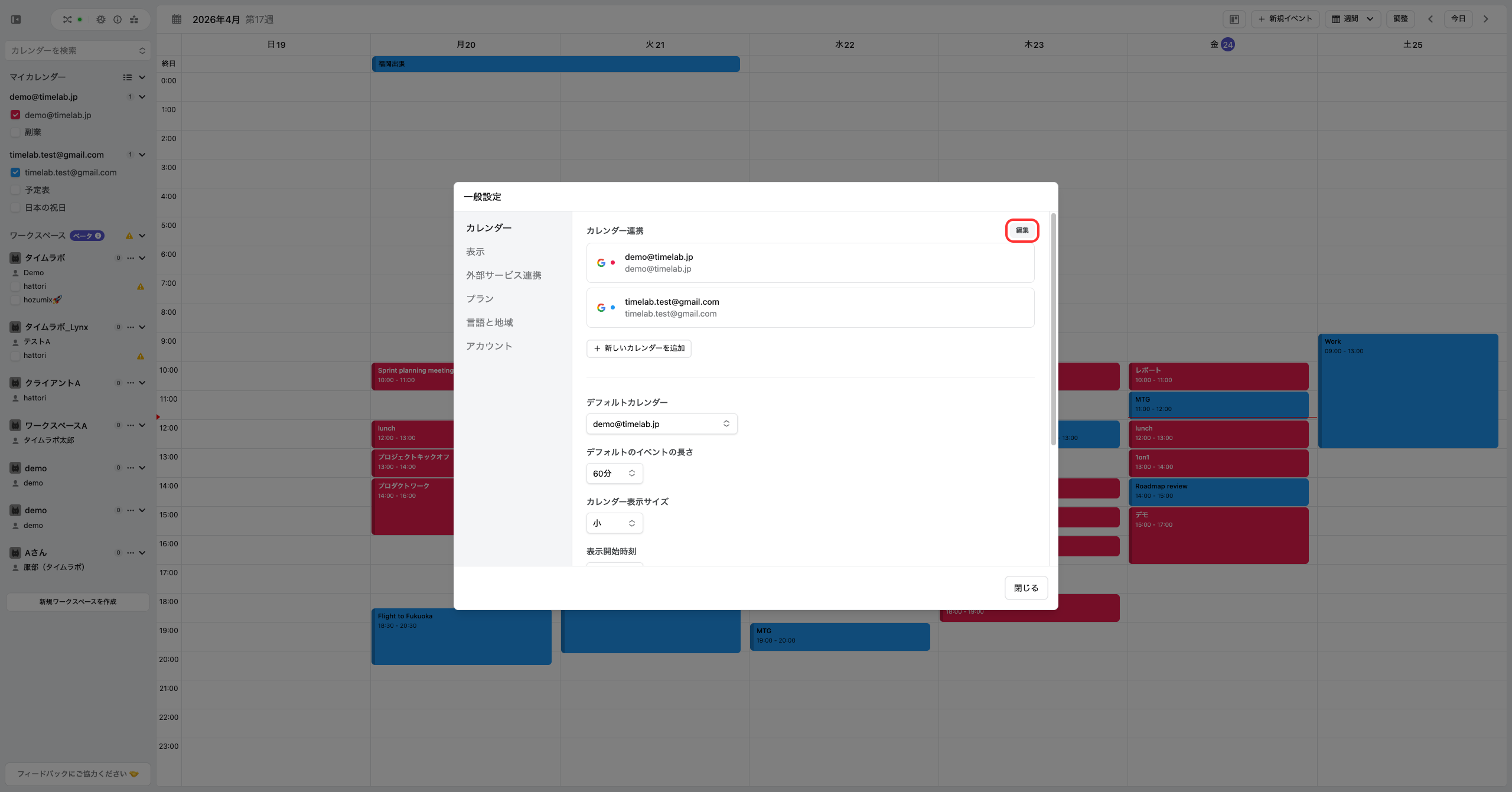
1. 右上の設定アイコンをクリックして[カレンダー]タブを開き、[編集]をクリックする


設定>カレンダーの編集ボタンをクリック
設定>カレンダーの編集ボタンをクリック
設定>カレンダーの編集ボタンをクリック

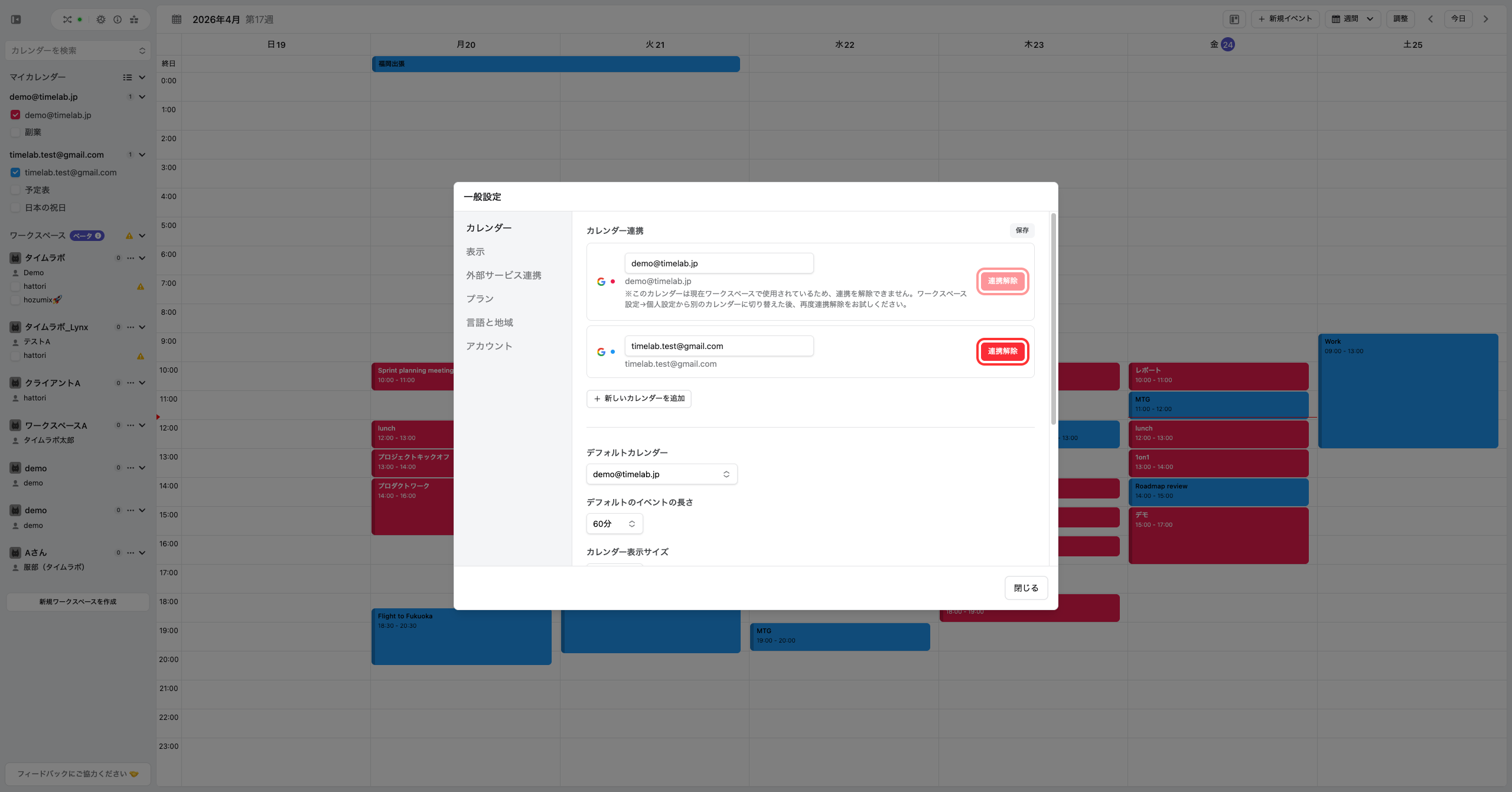
2. 解除したいカレンダーの[連携解除]をクリックする


連携解除ボタンをクリック
連携解除ボタンをクリック
連携解除ボタンをクリック