Lynx|Lynxヘルプセンター

How can we help? 👋

カレンダーを連携する

Last updated on July 7, 2026

まずはお使いのGoogleカレンダーまたはMicrosoftカレンダーのアカウントを連携しましょう。仕事用、副業用、プライベート用など複数お持ちのアカウントを全て連携することでLynxで全てのカレンダーを一元管理することが可能になります。

カレンダーと連携する方法

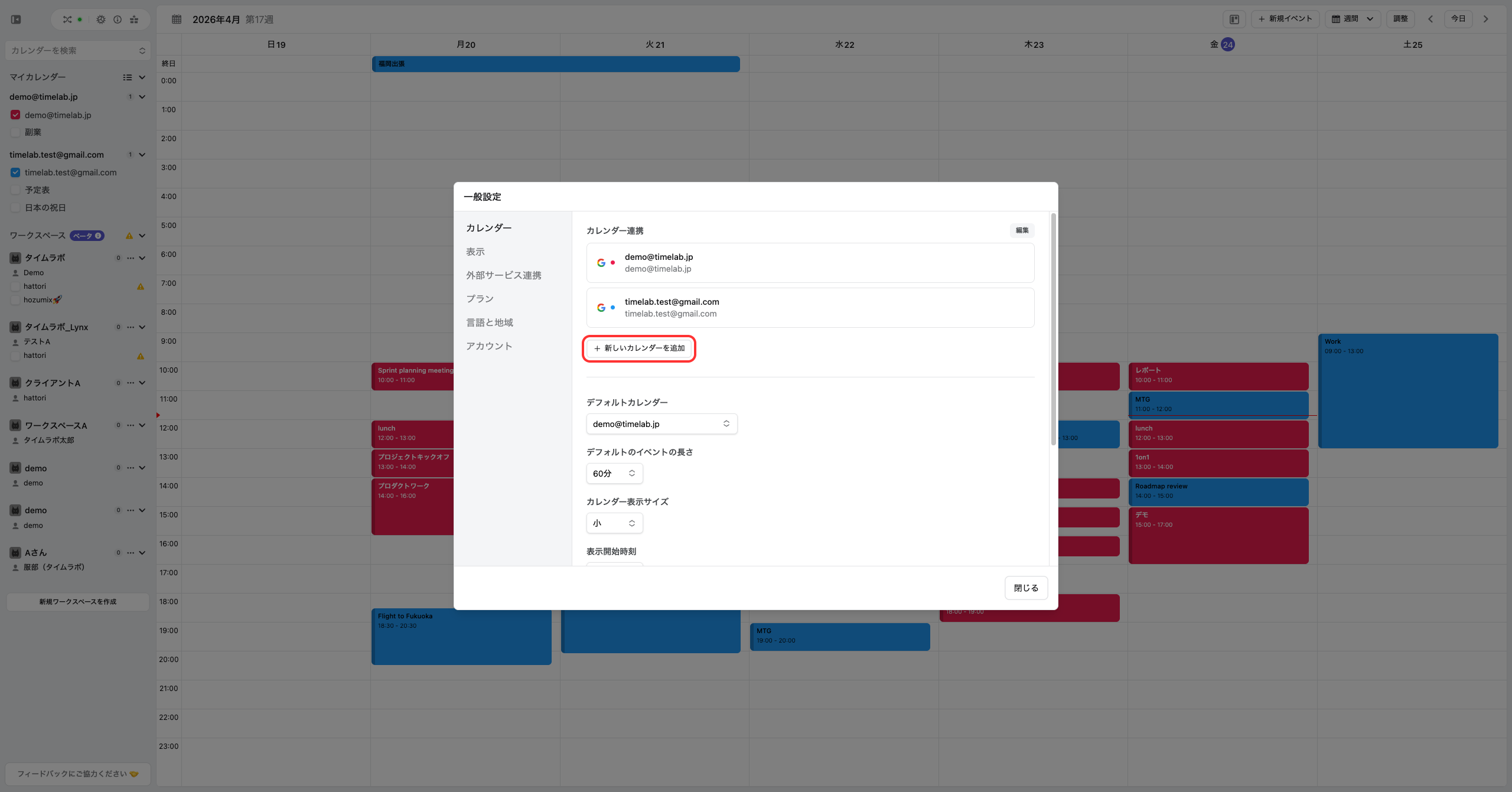
1. 右上の設定アイコンをクリックして[カレンダー]タブを開き、[+ 新しいカレンダーを追加]をクリックする


一般設定>カレンダーから「+新しいカレンダーを追加」をクリック

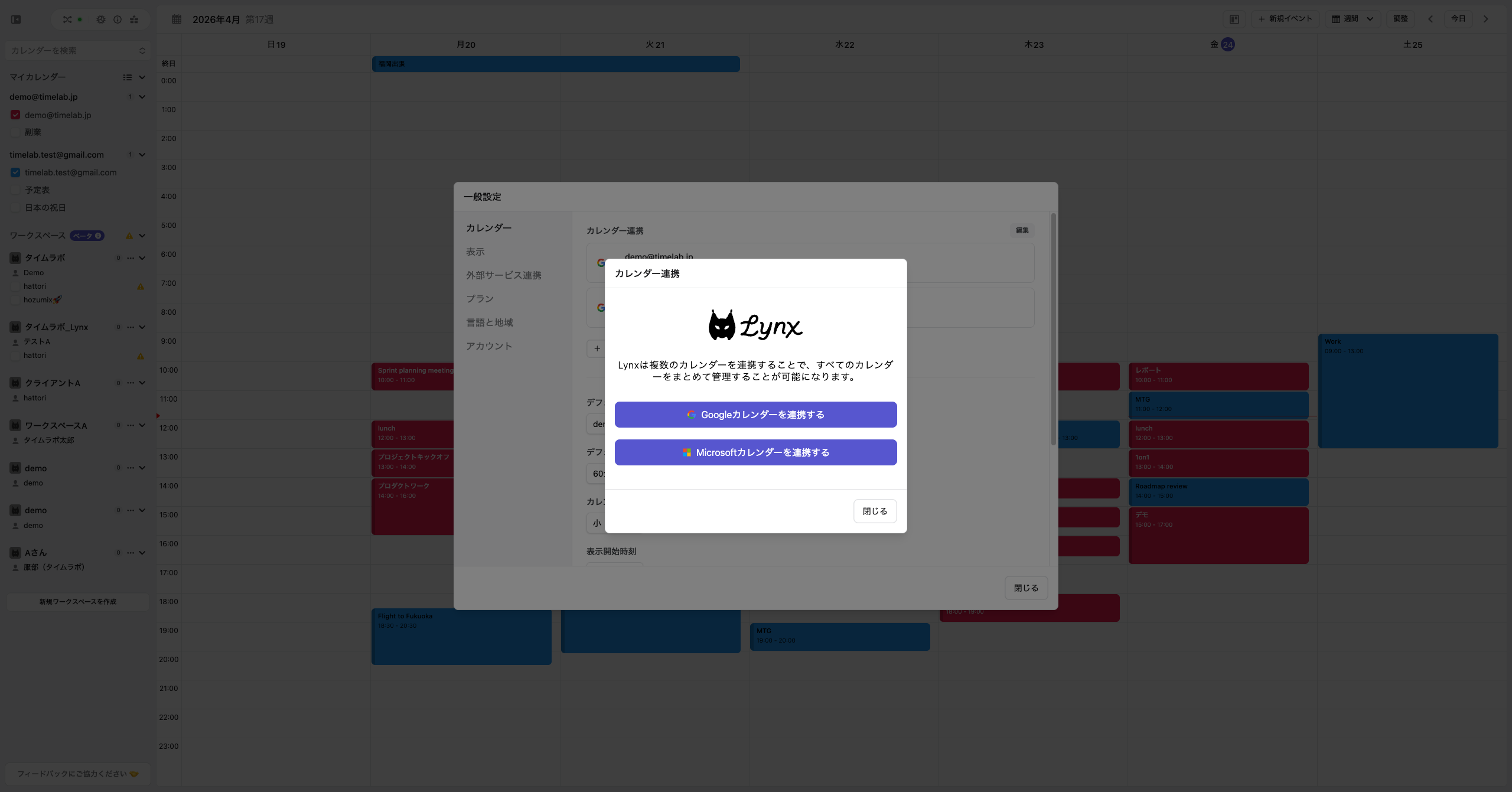
2. 連携するカレンダーサービス(GoogleカレンダーまたはMicrosoft)を選択する


カレンダー連携ダイアログでサービスを選択

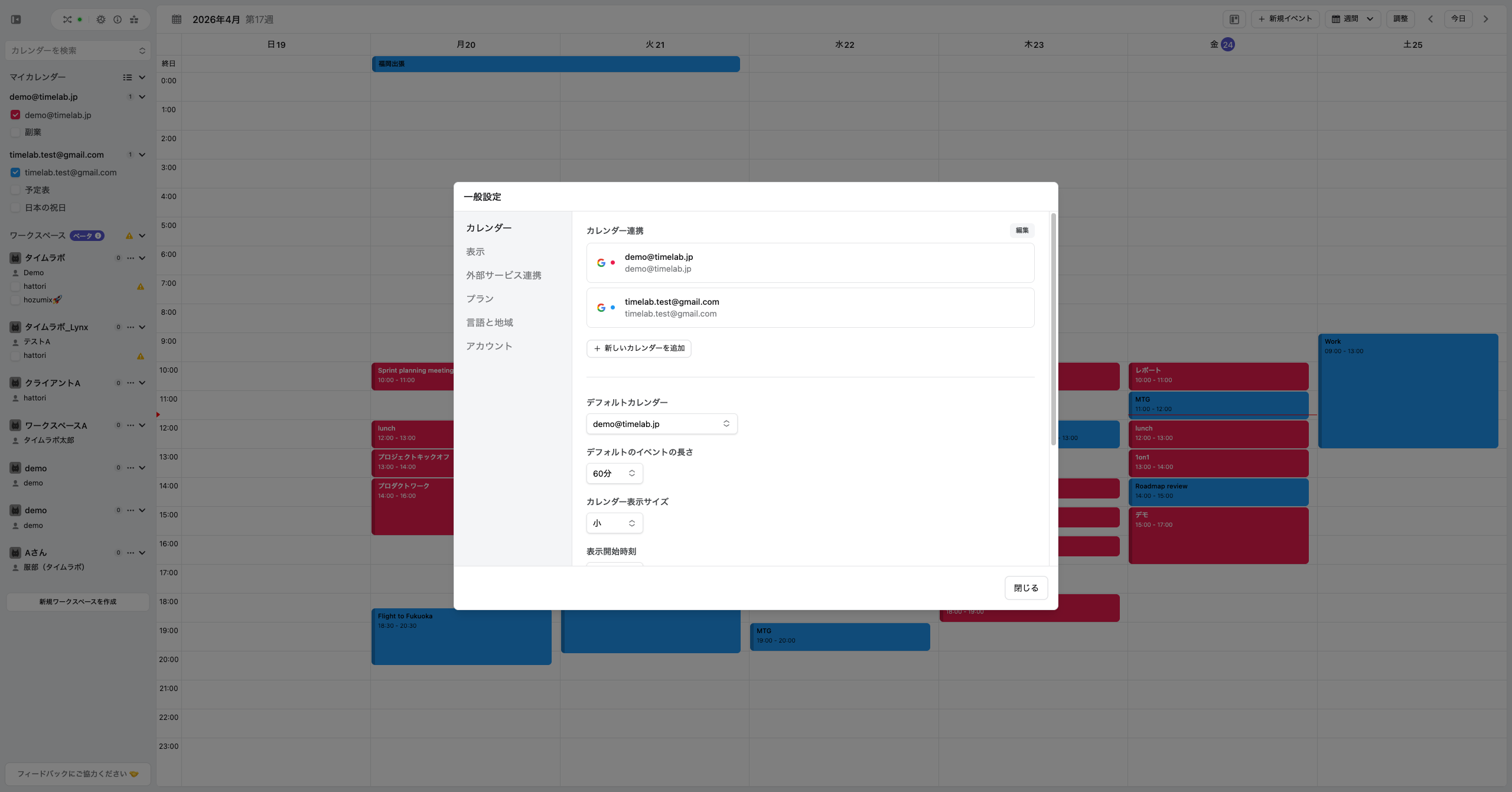
3. 認証を完了すると[カレンダー]タブにアカウントが追加されて連携完了


カレンダータブに連携したアカウントが表示される
💡 [一般設定]の[カレンダー]タブにある[+ 新しいカレンダーを追加]のボタンから、複数のカレンダーアカウントを追加することが可能です。
カレンダーの連携を解除する方法

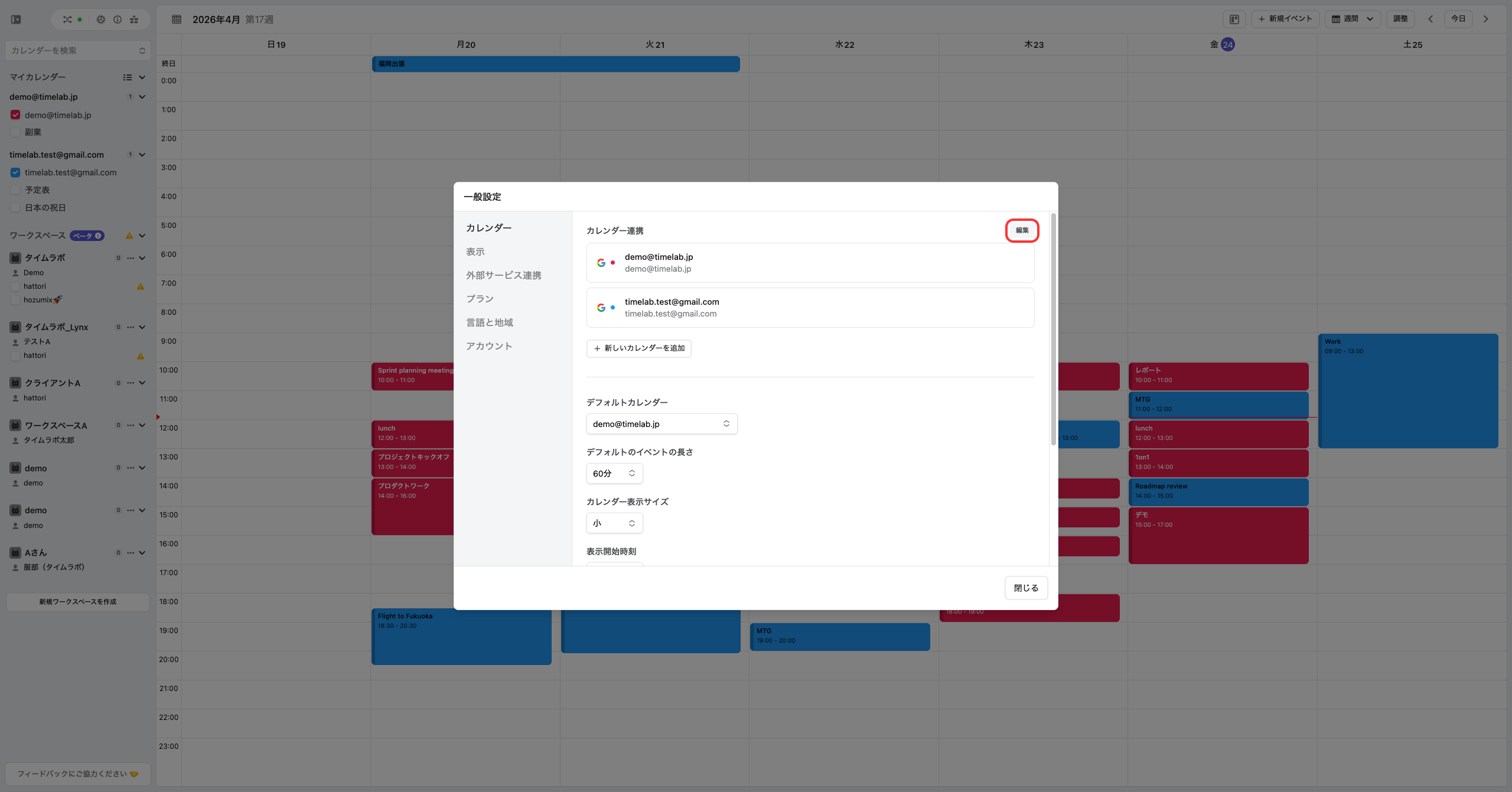
1. 右上の設定アイコンをクリックして[カレンダー]タブを開き、[編集]をクリックする


設定>カレンダーの編集ボタンをクリック
設定>カレンダーの編集ボタンをクリック
設定>カレンダーの編集ボタンをクリック

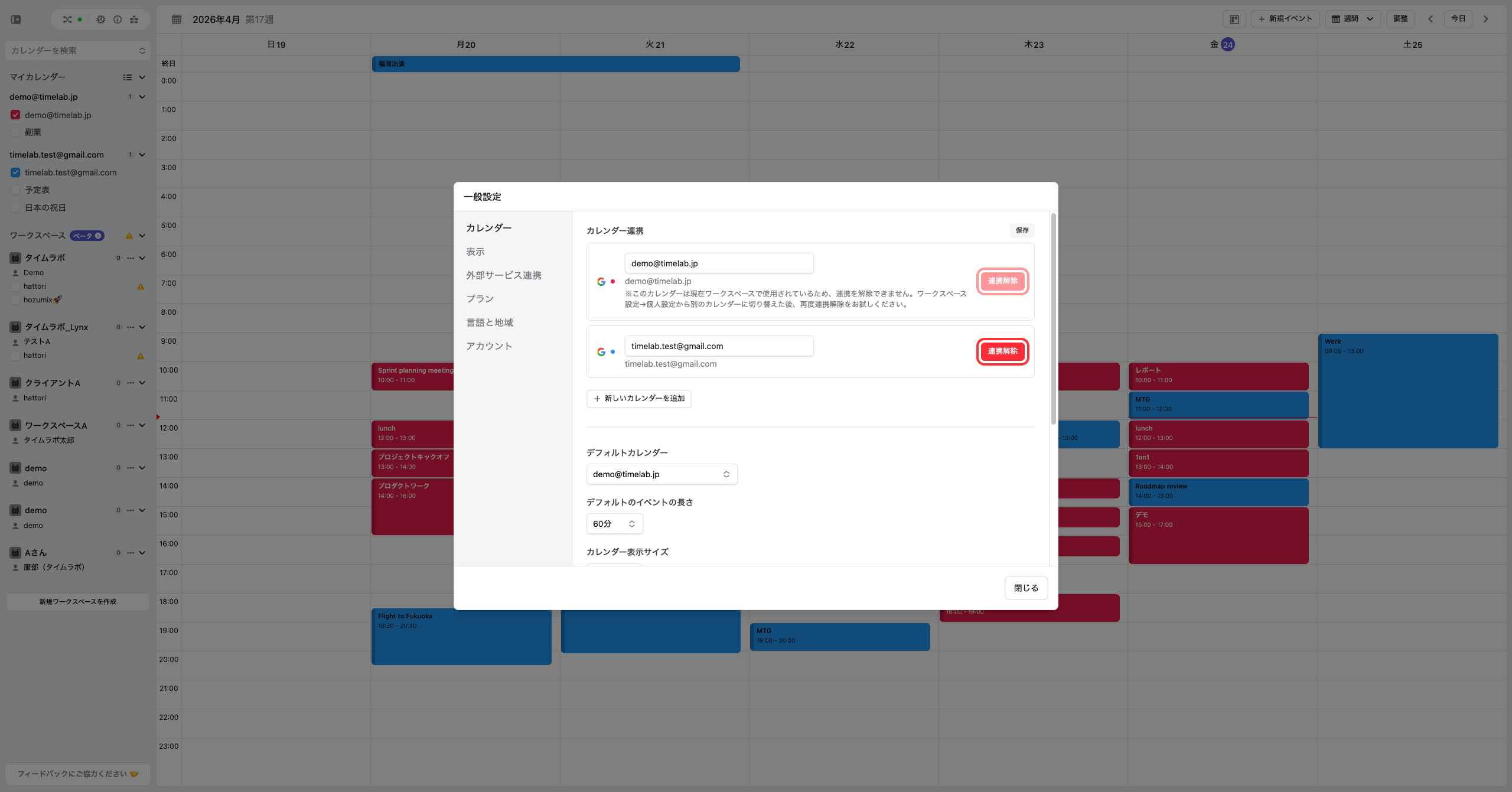
2. 解除したいカレンダーの[連携解除]をクリックする


連携解除ボタンをクリック
連携解除ボタンをクリック
連携解除ボタンをクリック