Last updated on July 9, 2026
サイドバーの操作で、カレンダー画面に表示するカレンダーやメンバーを自由に切り替えられます。
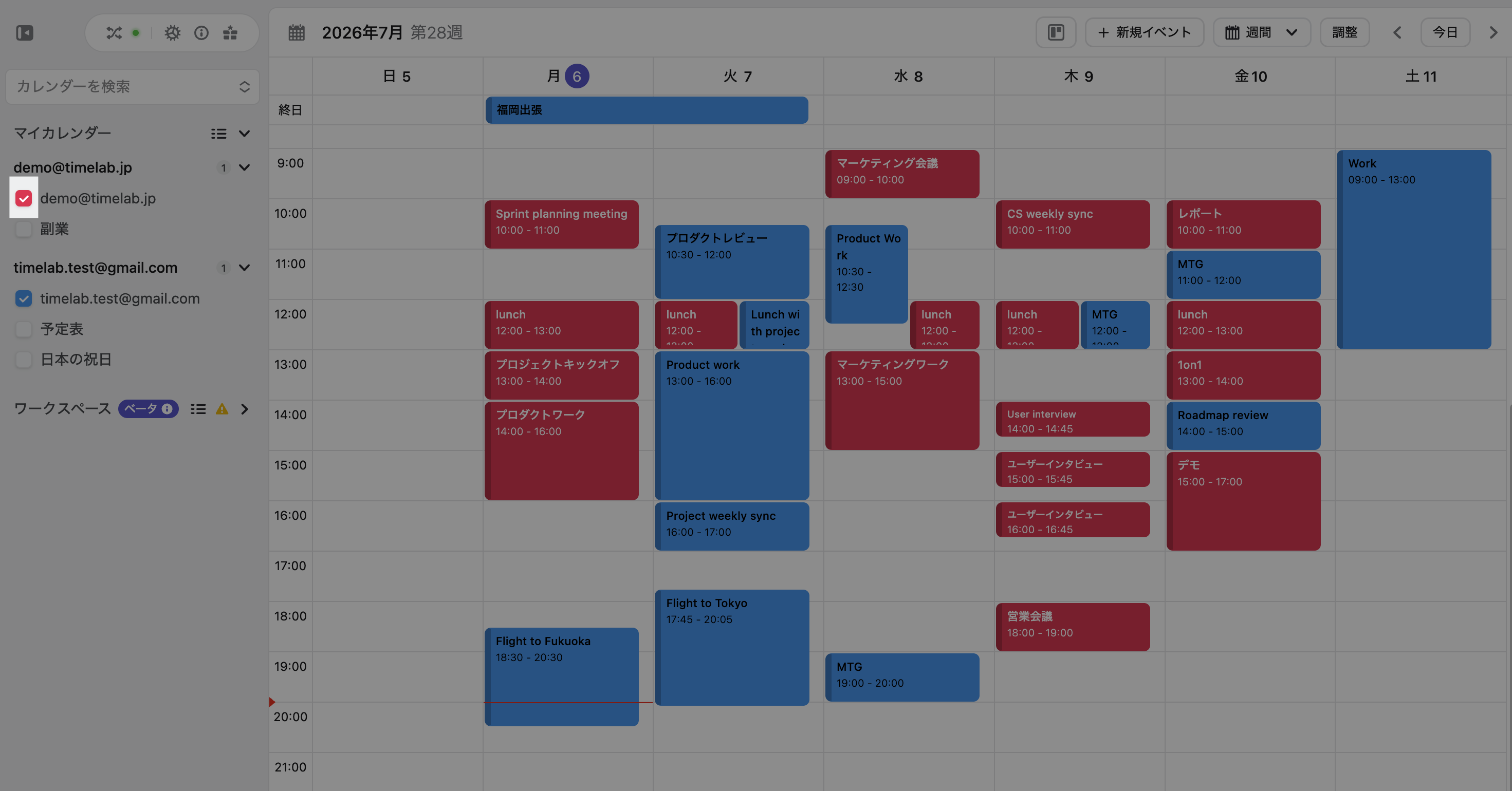
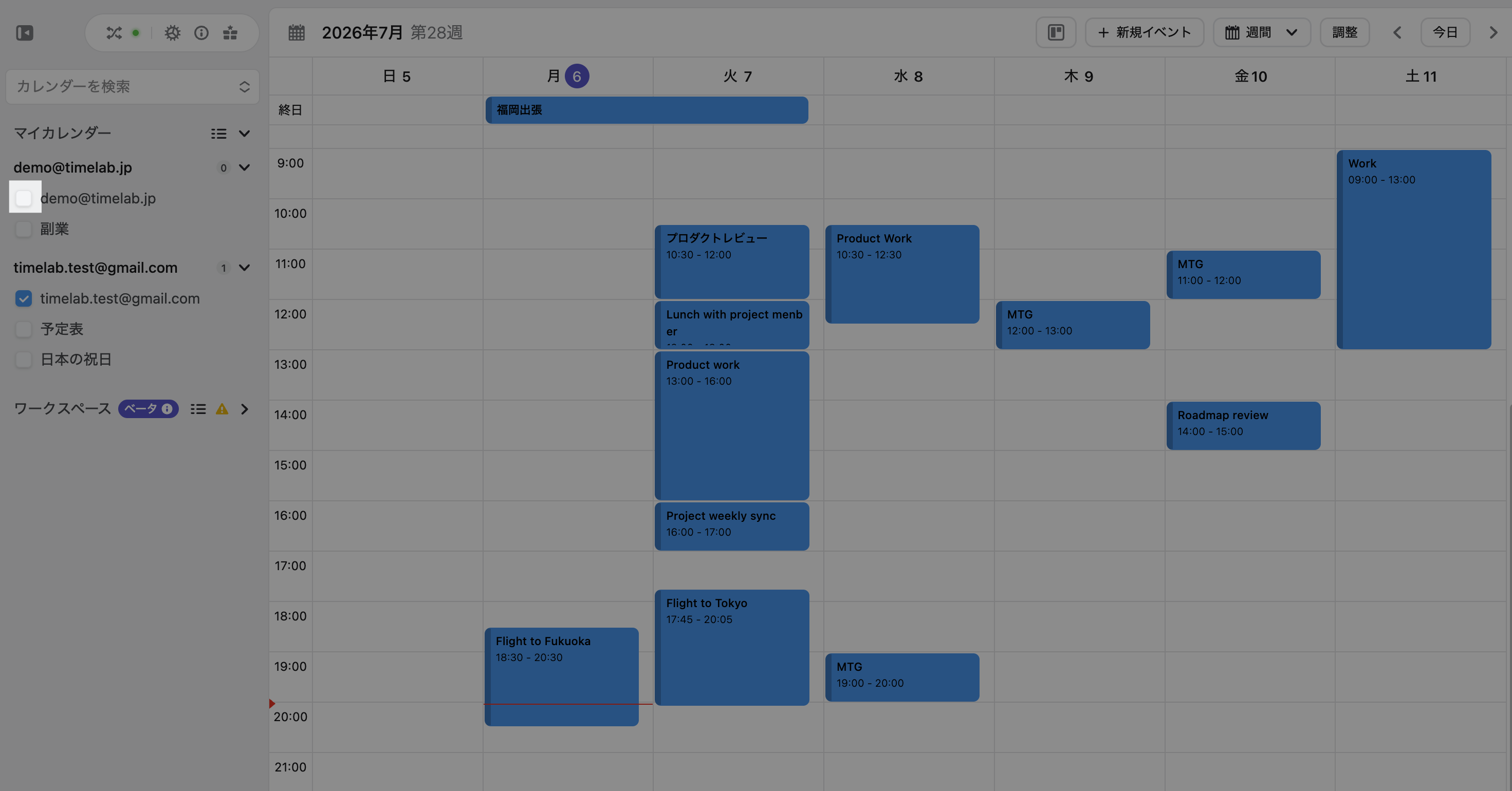
左側メニューの[マイカレンダー]で、カレンダー名の左にあるチェックボックスをオン/オフします。チェックをオンにすると予定が表示され、オフにすると非表示になります(サイドバーの一覧には残ります)。
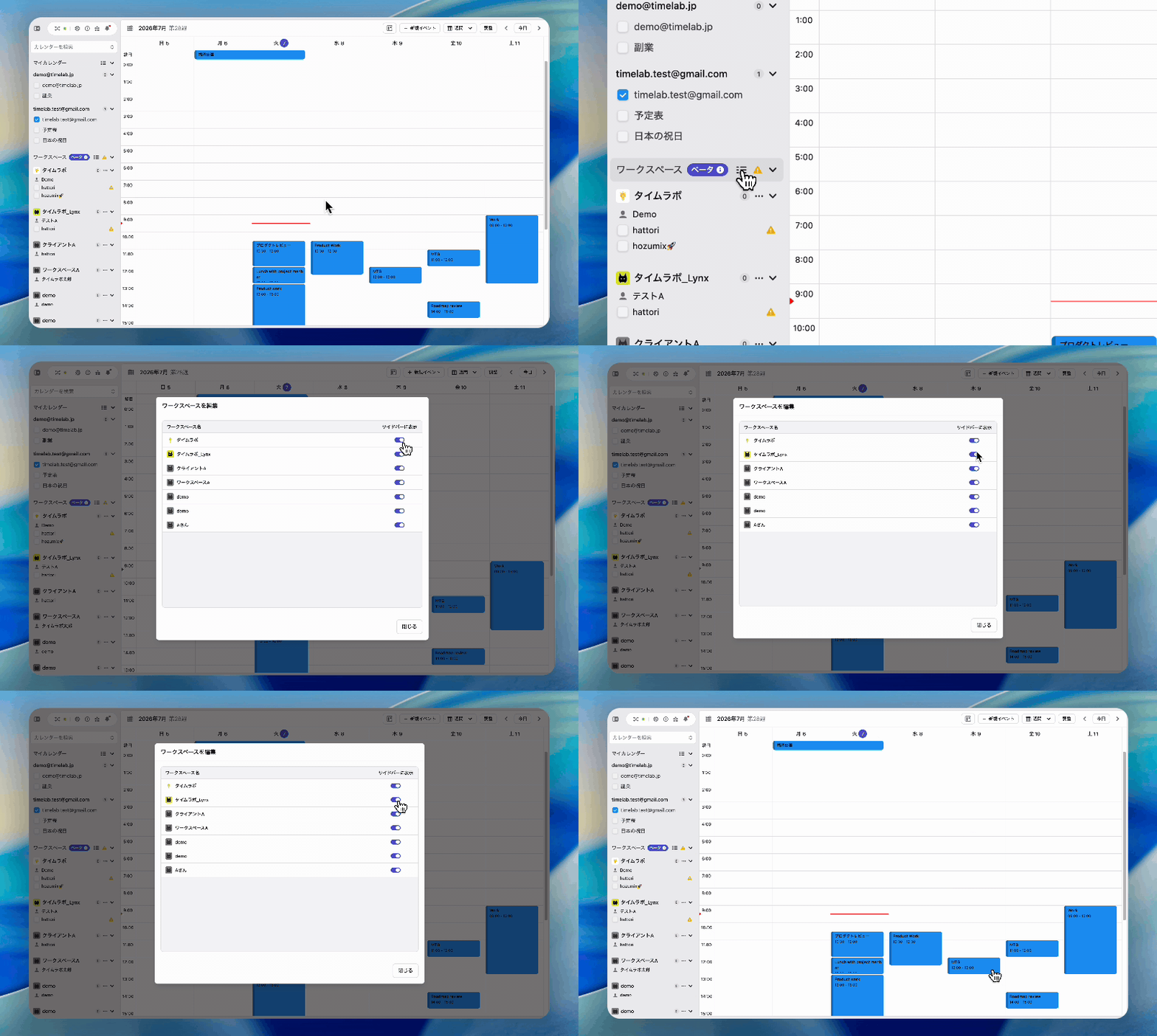
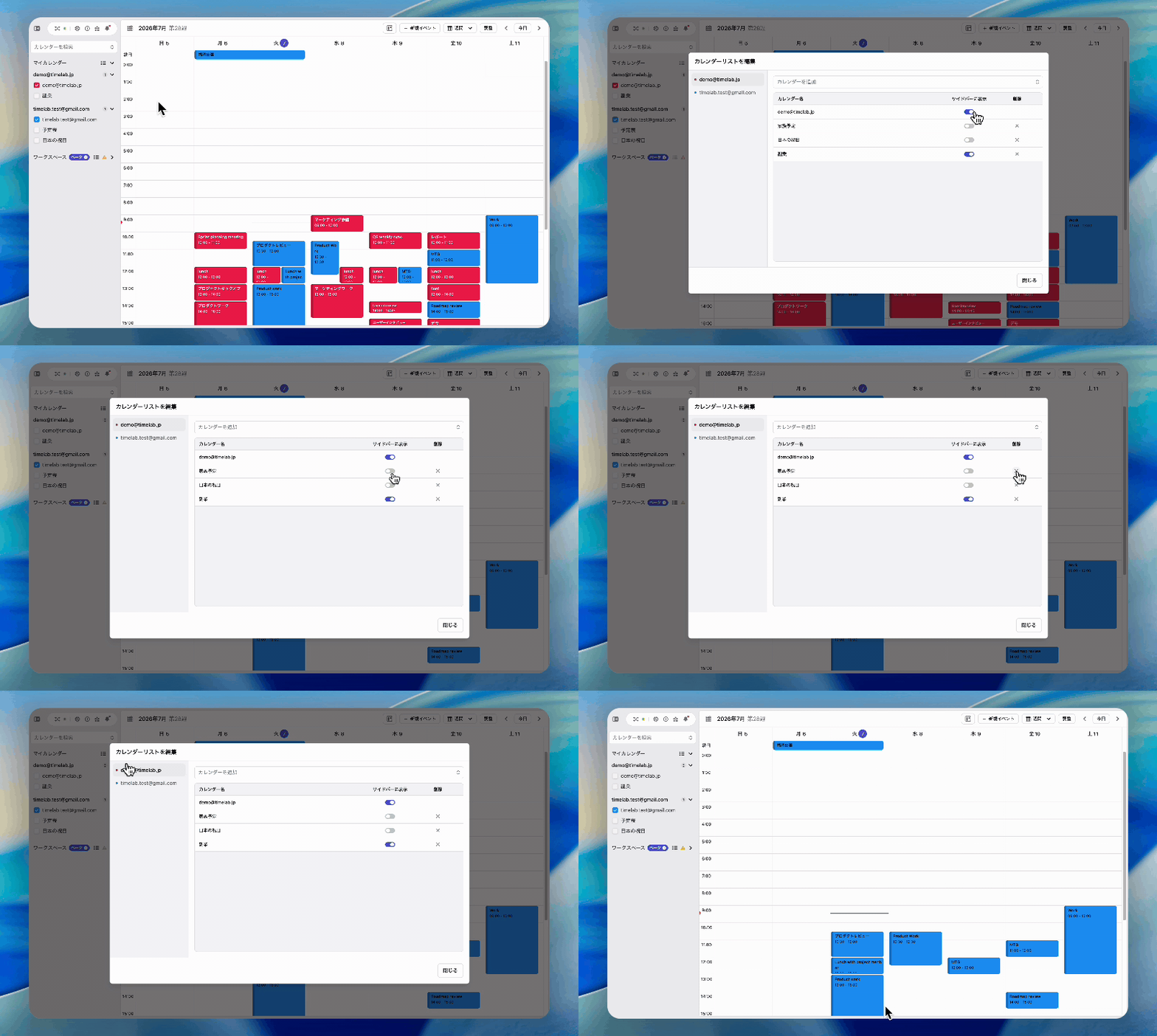
[マイカレンダー]見出しの右にあるリストアイコンから[カレンダーリストを編集]を開きます。
[ワークスペース]では、メンバー名の左のチェックボックスをオン/オフして、そのメンバーの予定(空き状況)の表示を切り替えます。
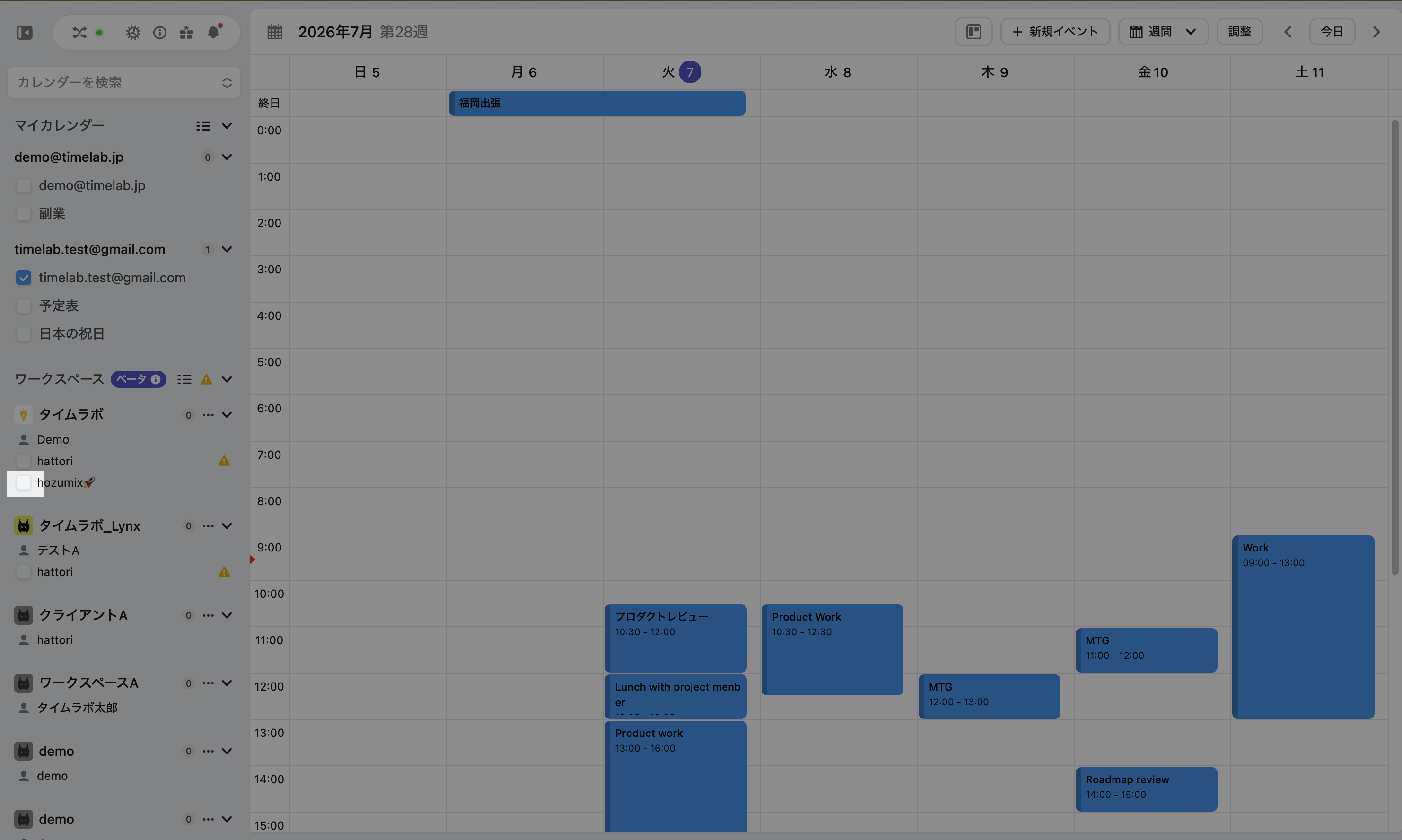
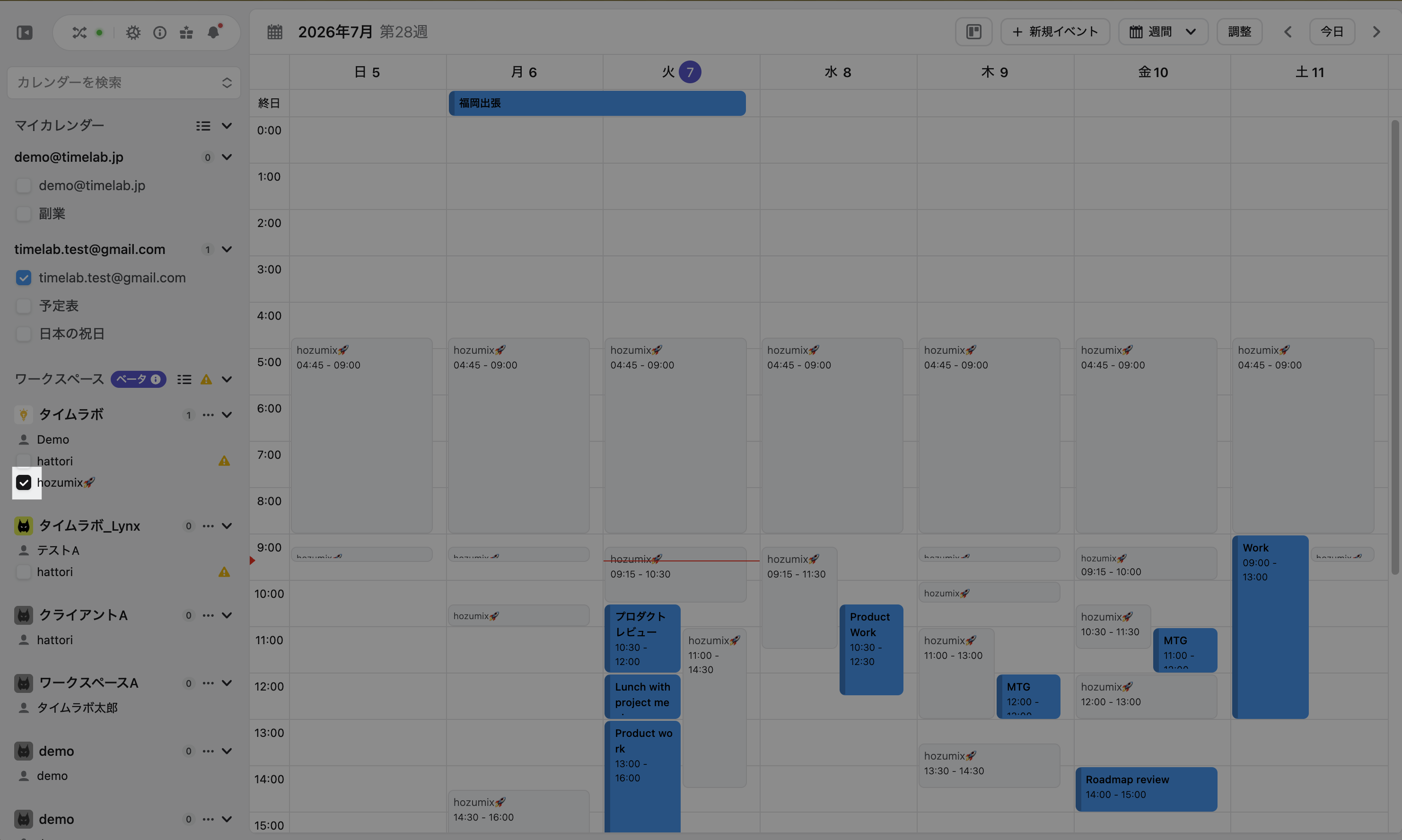
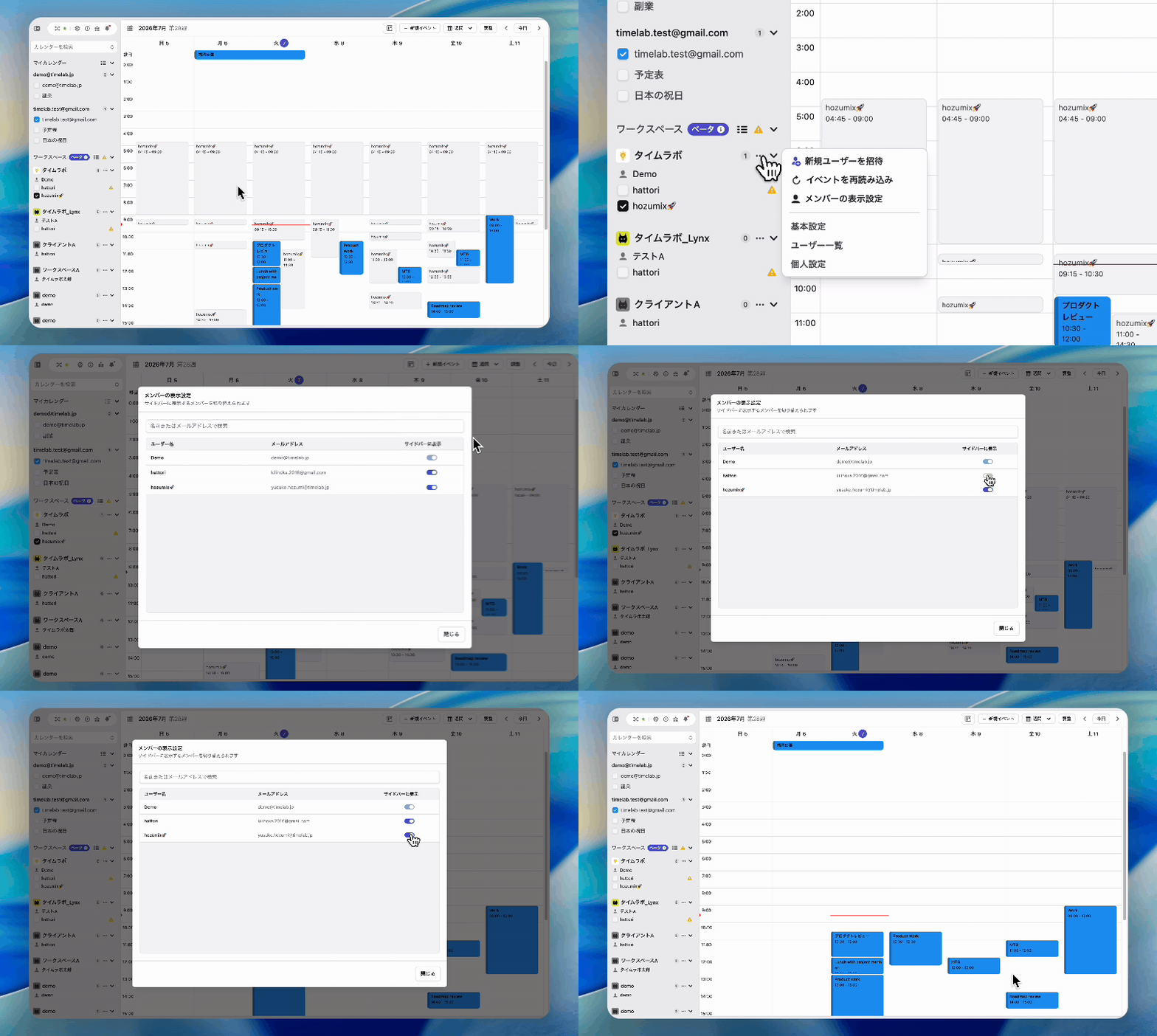
サイドバーに表示するメンバー自体を絞りたい場合は、ワークスペース名の行の[⋯]から[メンバーの表示設定]を開き、[サイドバーに表示]を切り替えます。
[ワークスペース]見出しの右にあるリストアイコン(またはワークスペース名の行の[⋯])から[ワークスペースリストを編集]を開きます。