Lynx|Lynxヘルプセンター

How can we help? 👋

他のカレンダーを表示する

Last updated on July 9, 2026

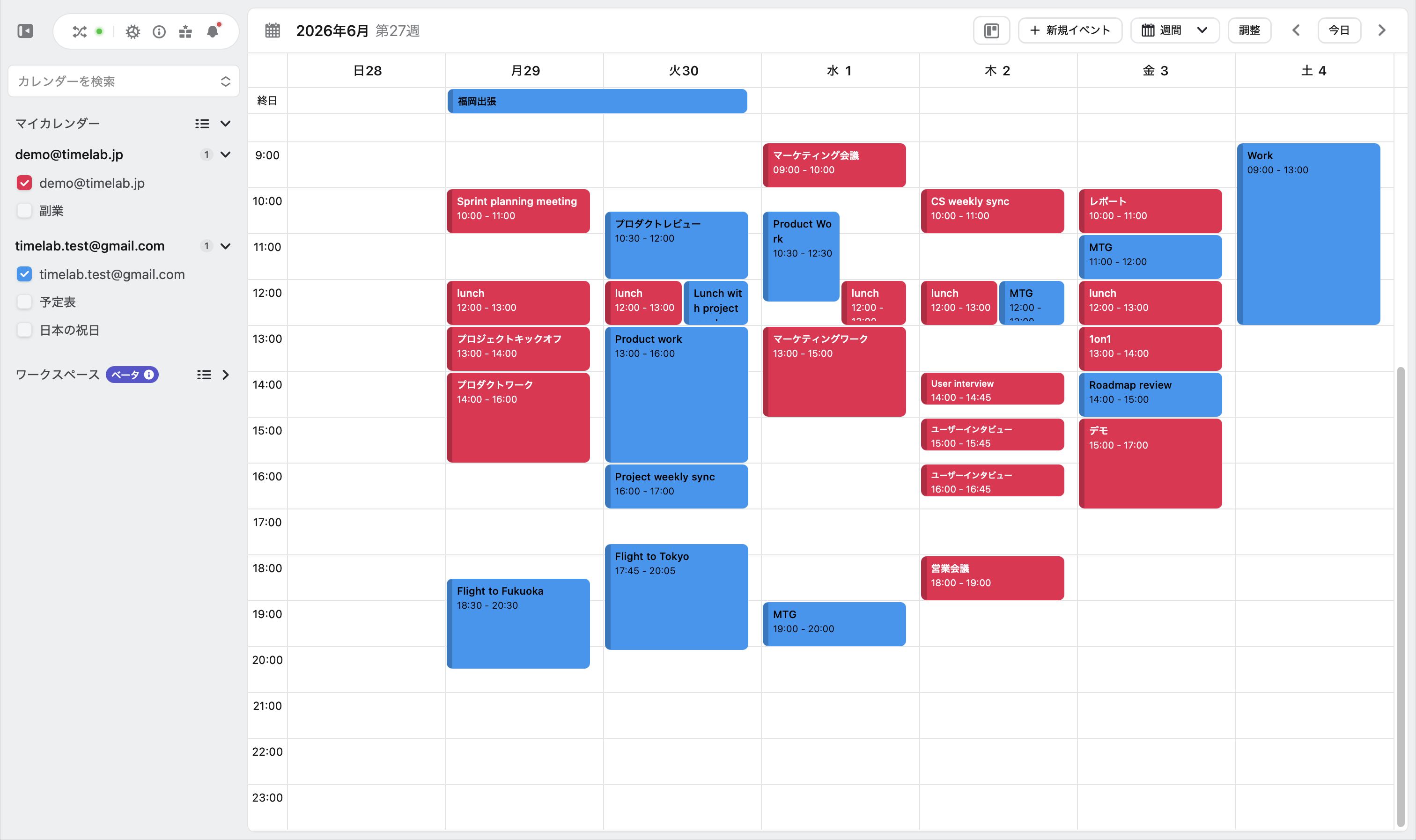
Lynxでは、連携した複数のカレンダーを1つの画面にまとめて表示・管理できます。
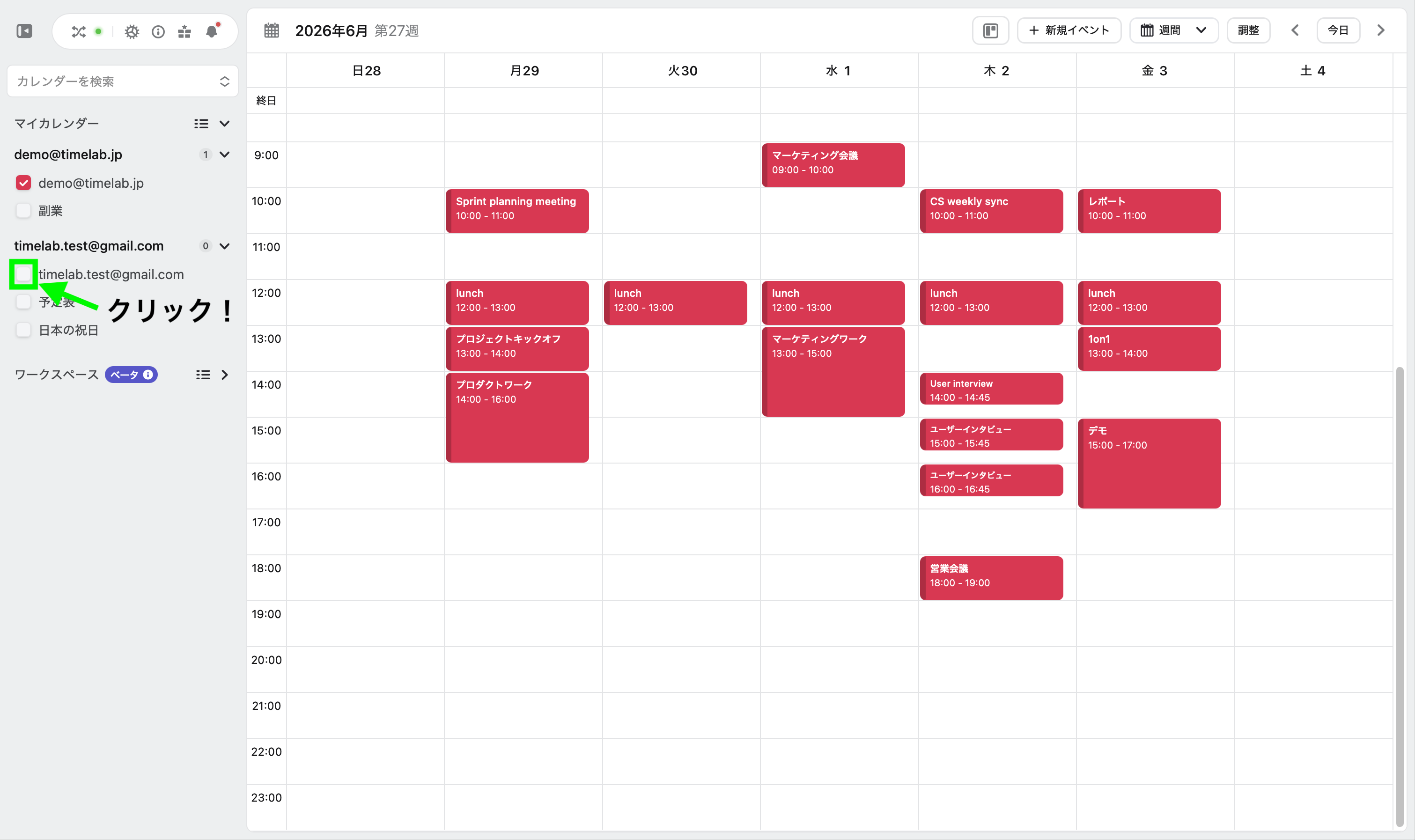
基本の操作方法

1.カレンダーサイドメニューから、表示したいカレンダーのチェック欄をクリックする


2.チェック済みの、他のカレンダーの予定が表示されます


表示したい他のカレンダーが見つからない場合の対処法

Lynxでは、Googleカレンダー側の[他のカレンダー]で追加されているカレンダーのみ表示することができるようになっております。Lynx側で追加したい人が見つからない場合は下記の対処法をお試しください。
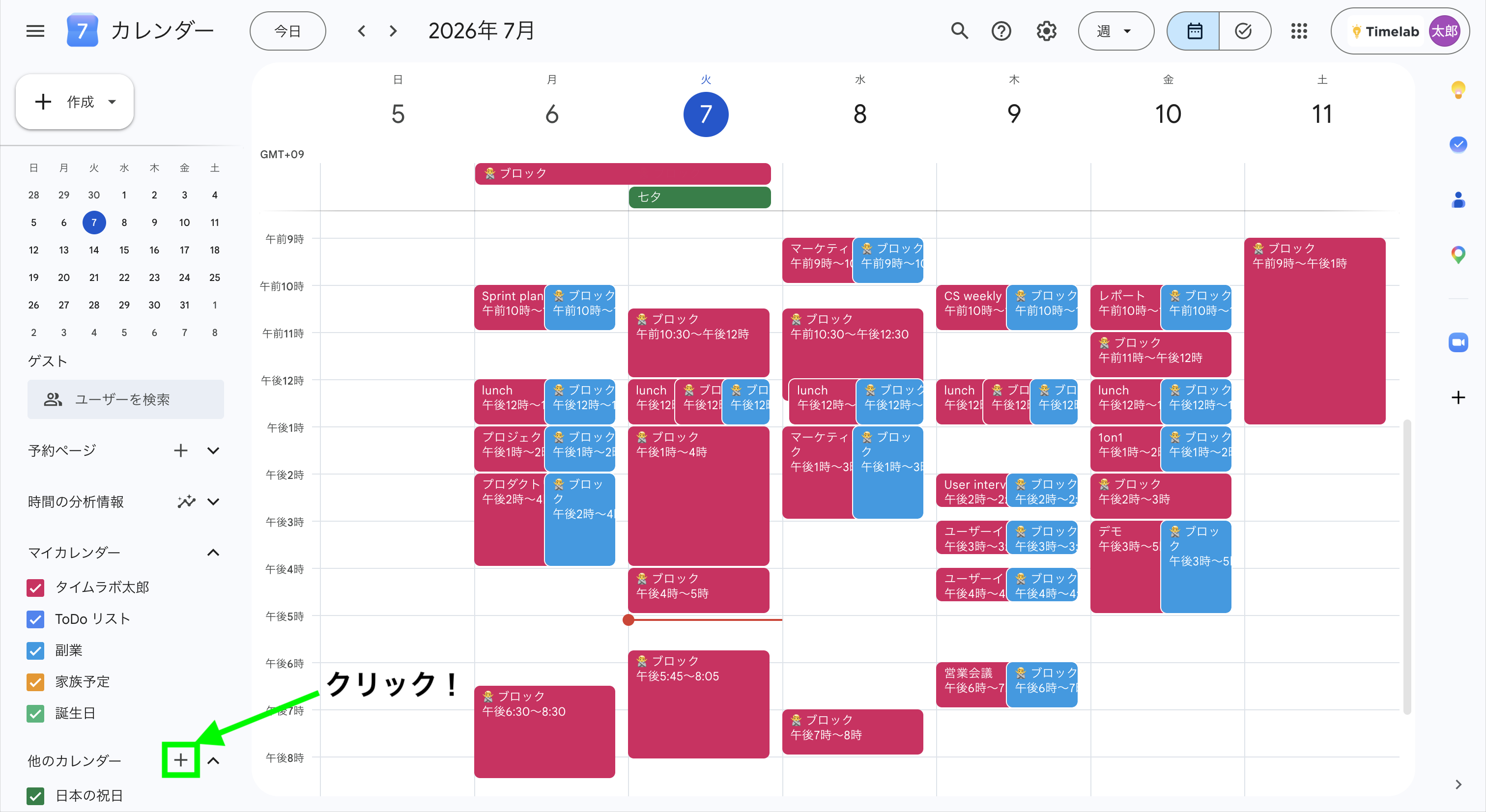
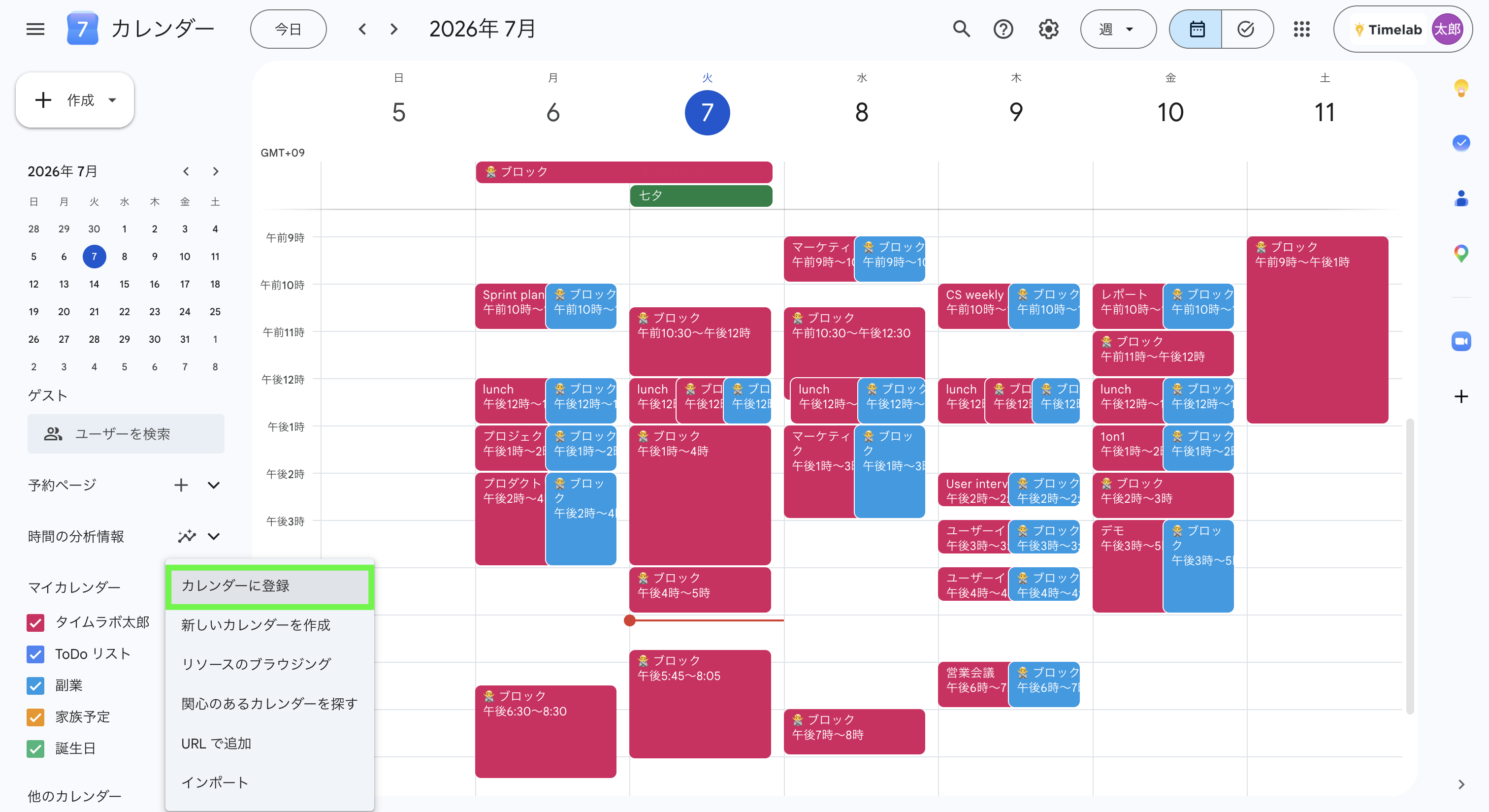
1.Googleカレンダー左メニューにある他のカレンダー横の[+]ボタンをクリック


2.モーダルメニューの[カレンダーに登録]を選択する


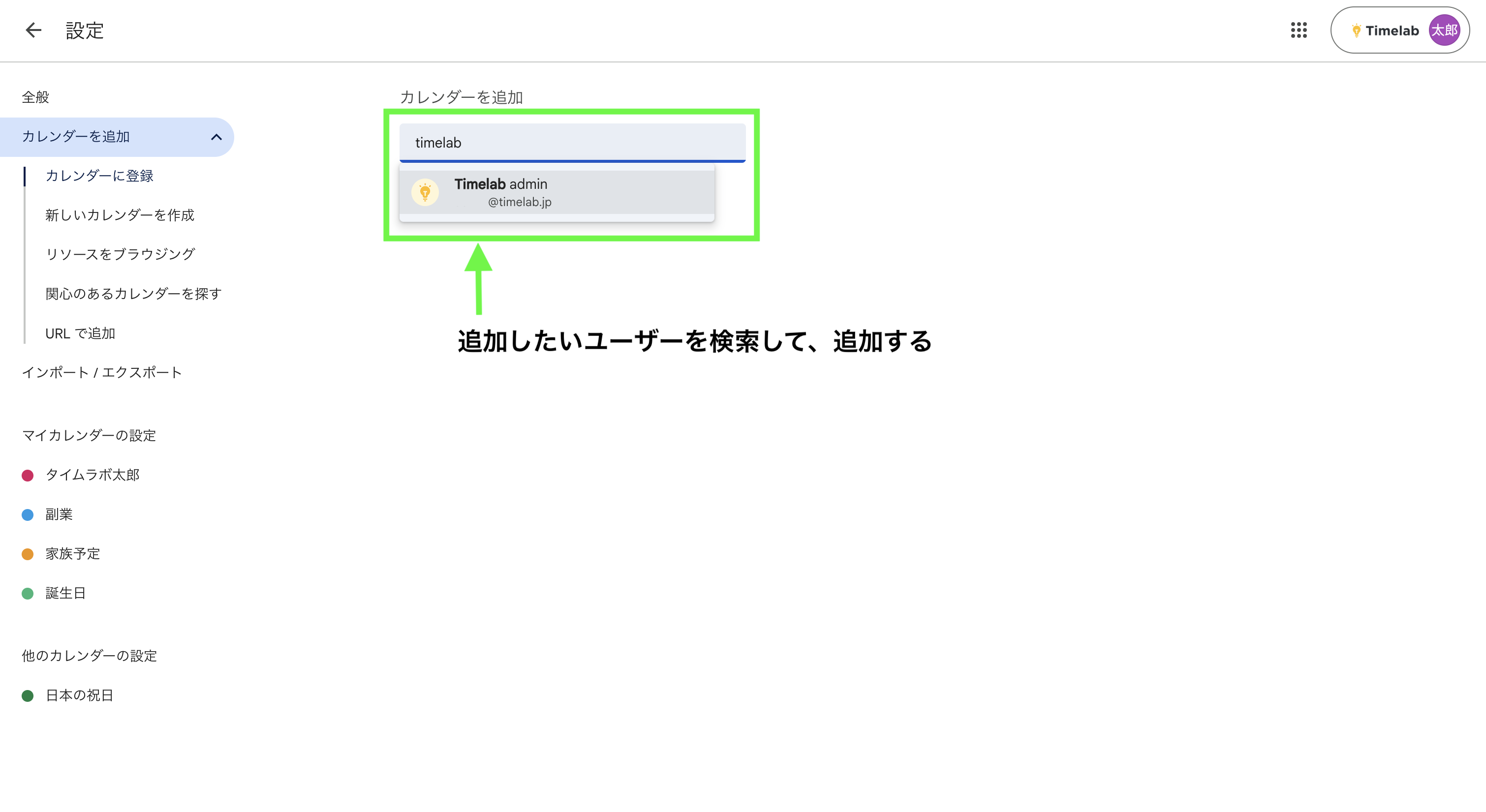
3.設定画面のカレンダーを追加で、追加したいユーザーのメールアドレスを入力し追加する


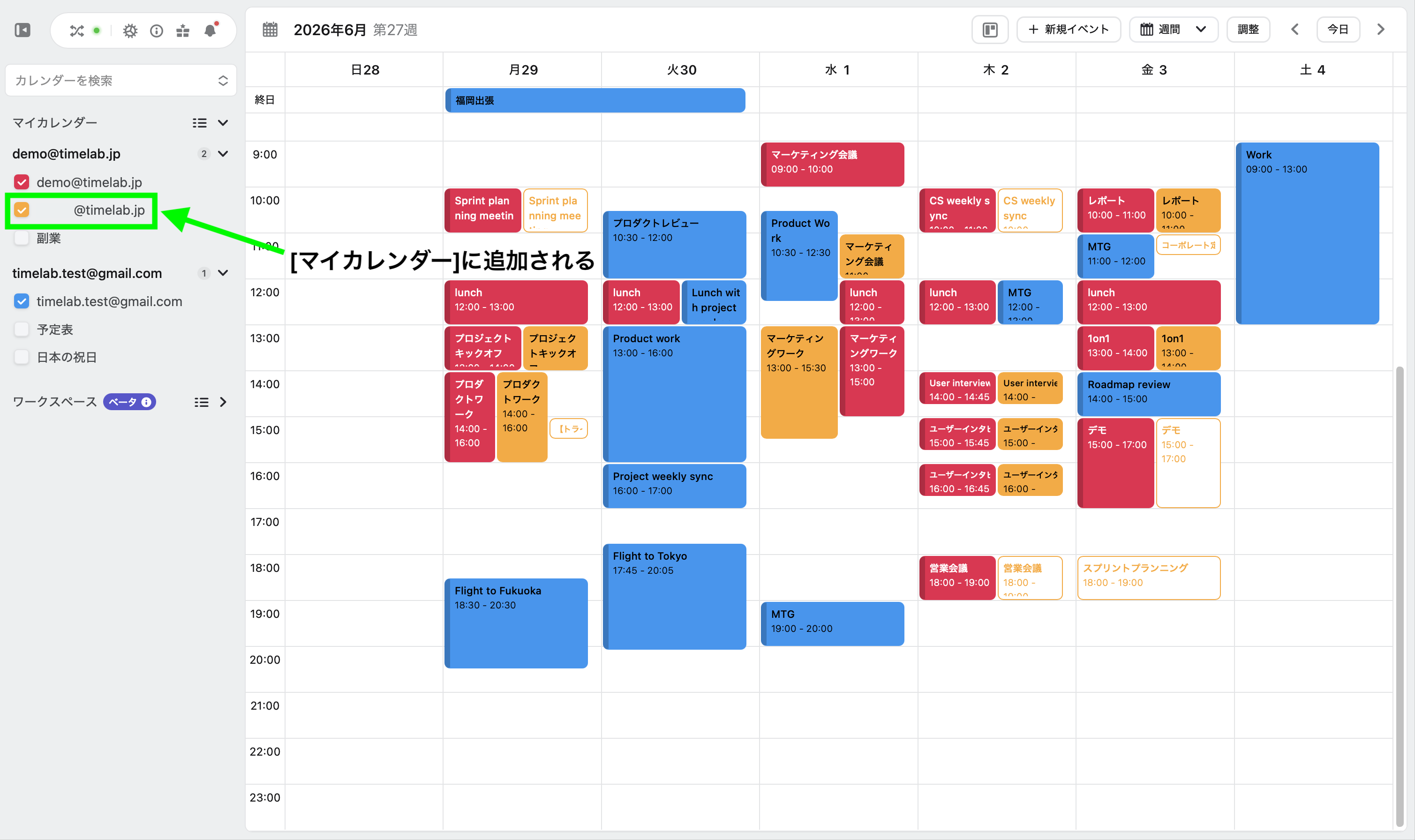
4.カレンダー画面の[マイカレンダー]リストに追加したカレンダーが表示される


Lynxでの表示は、使用アカウントに紐づいているアドレスに追加されます
Googleカレンダーでは[他のカレンダー]に追加されます

その他

1.表示するカレンダーを切り替える


左側メニューの[マイカレンダー]で、各カレンダーのチェックをオン/オフして表示・非表示を切り替えます

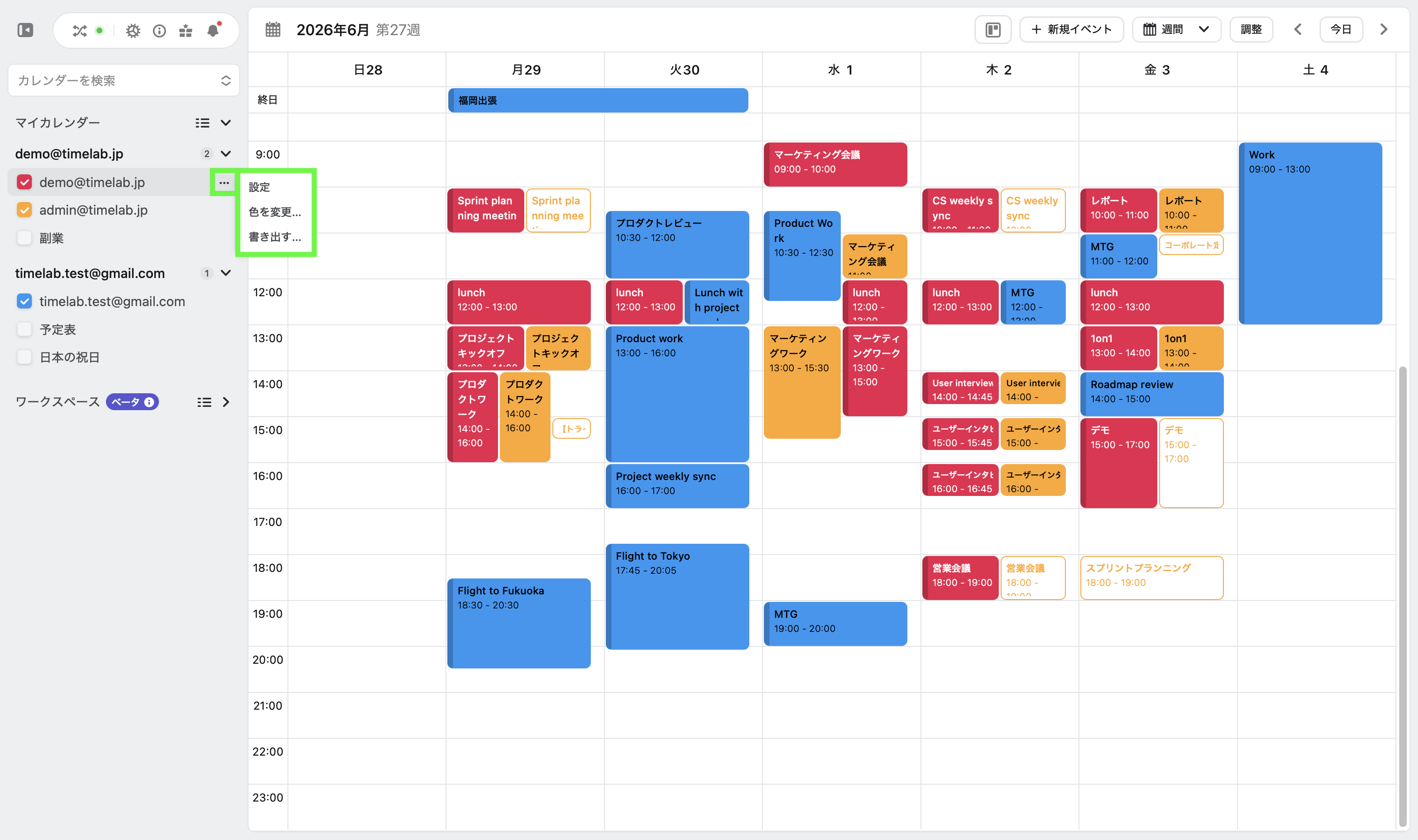
2.カレンダーの色を変更する


変更したいカレンダー名の「…」をクリックし、[色を変更…]を選びます

カラーパネルが表示され、色を選択することができます。なお色はカレンダー単位で設定されます
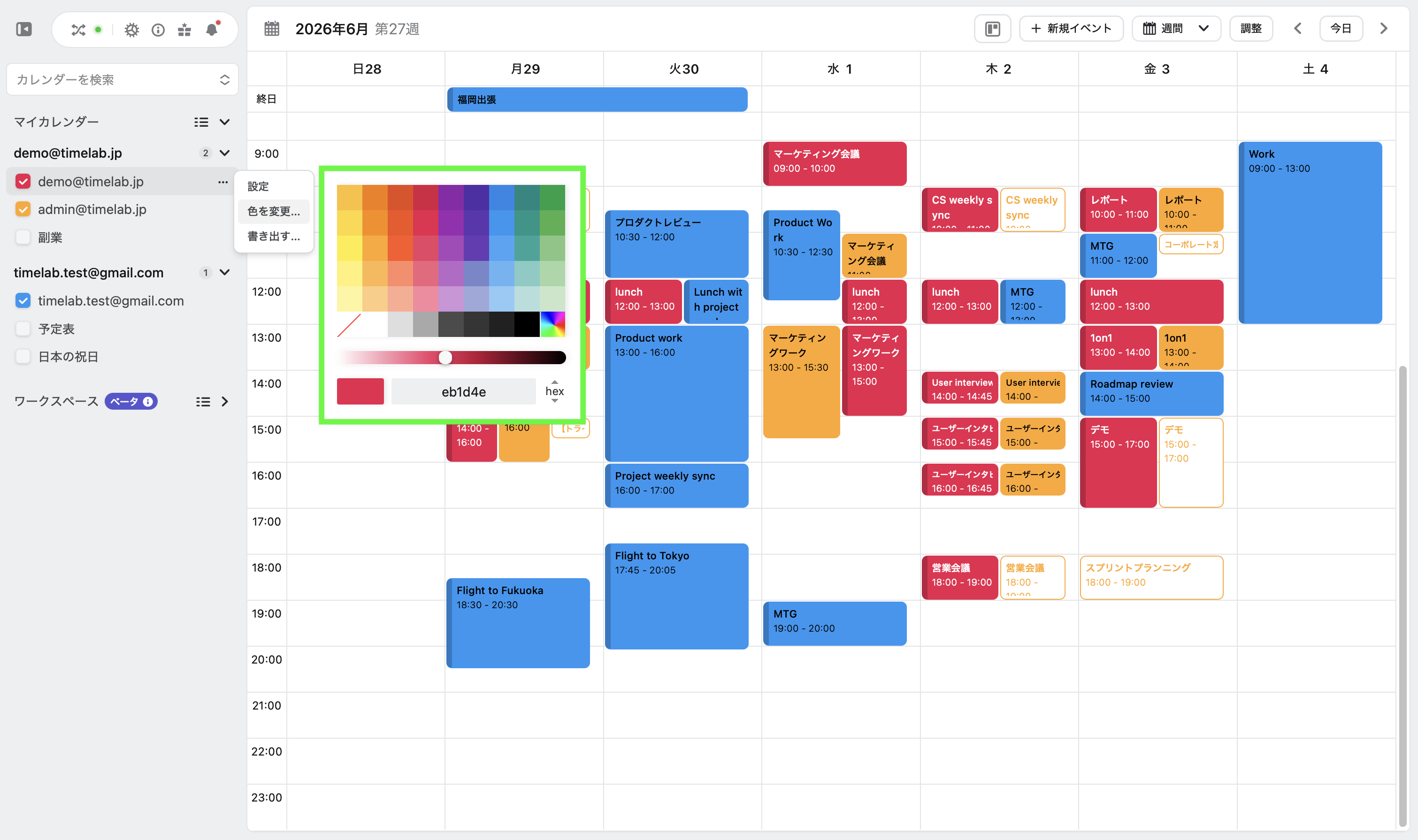
色の指定方法は3種類です(既存パネル、スライダー、16進カラー値)

3.カレンダーを検索して一時的に表示する


[カレンダーを検索]から、マイカレンダー・ワークスペースのメンバー・サジェストされたカレンダーを検索し、チップとして一時的に重ねて表示できます

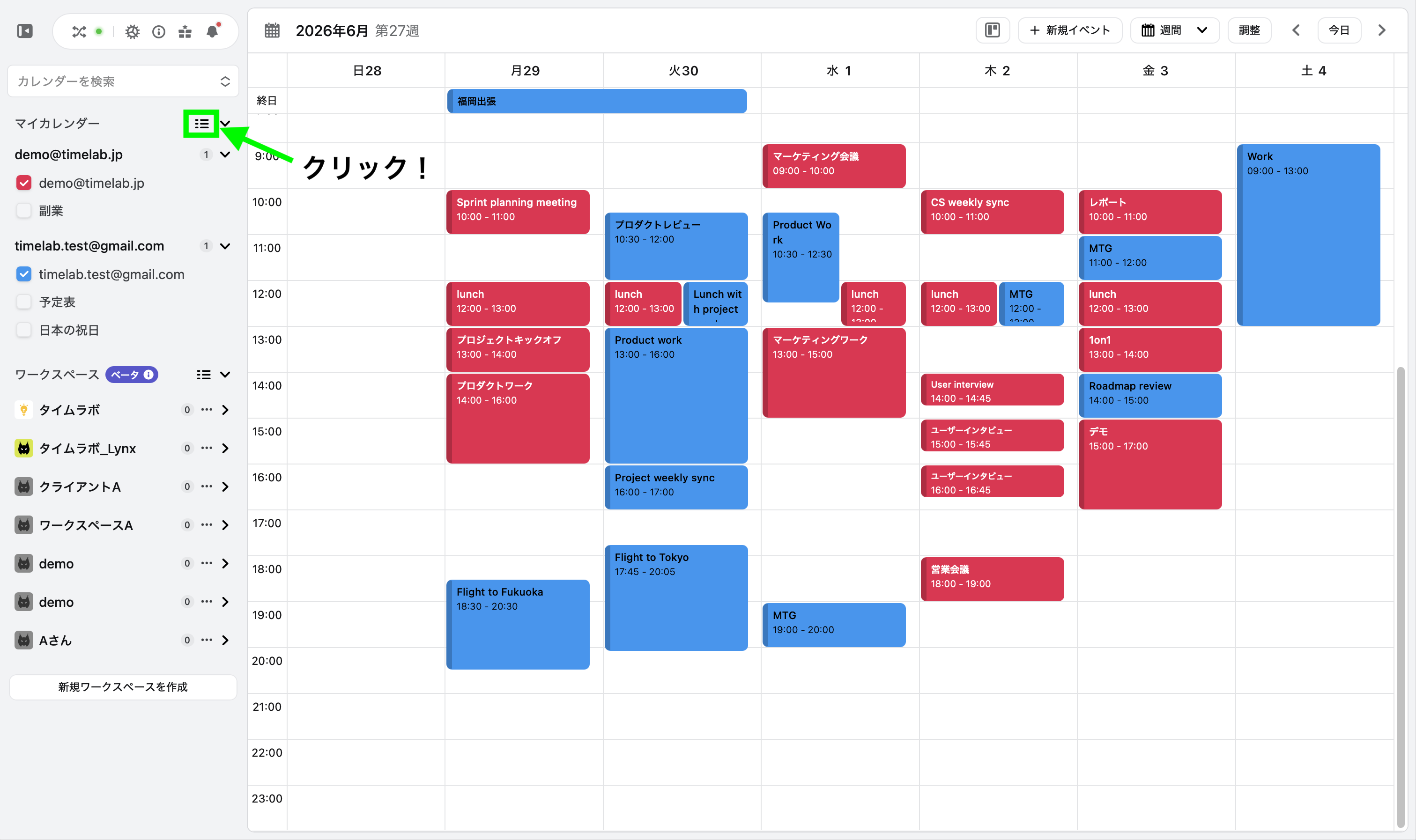
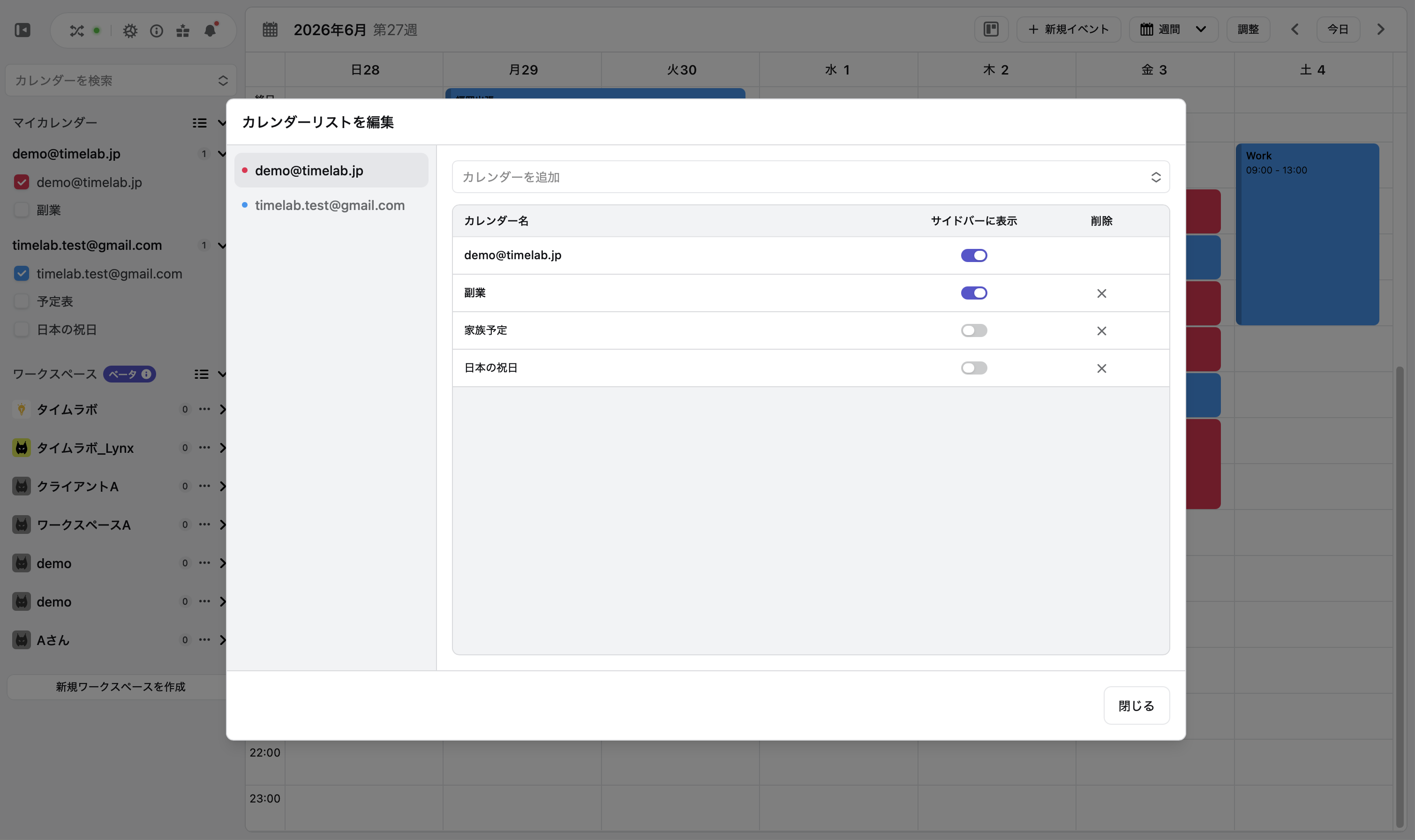
4.カレンダーリストを編集する


[カレンダーリストを編集]から、表示するカレンダーの追加・整理ができます。