Last updated on July 9, 2026
予定の見え方は、日・週・月などのビューや日付移動で切り替えられます。
右上のメニューから[週間][月間]などを選択します。[日数指定]では2〜7日の任意の日数を表示できます。
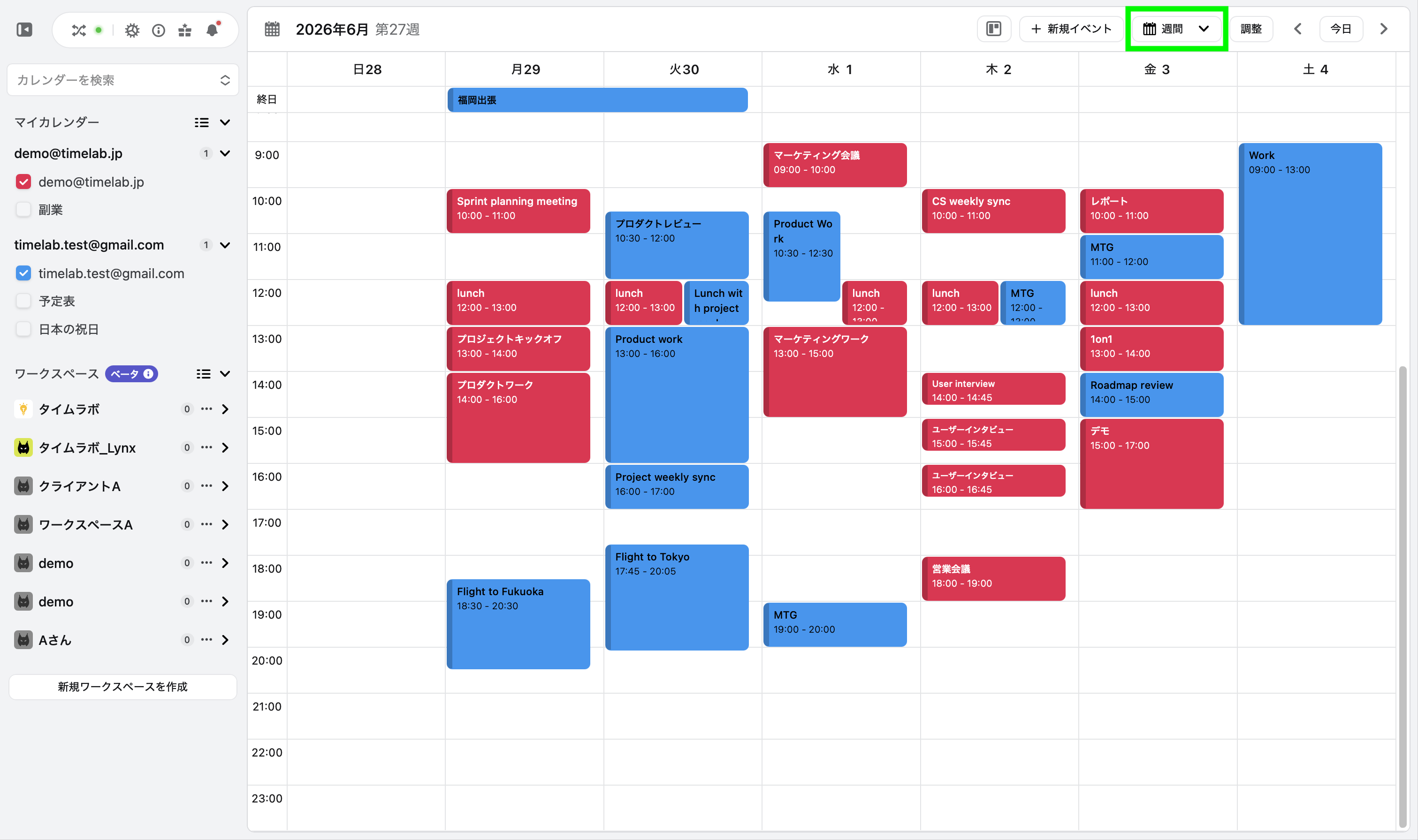
![例えば、[日数指定]で2日間を選択すると、今日と明日の2日間の予定のみを表示できます](/_next/image?url=%2Fimages%2Fnotion%2Fc25e9e69d290c73492080d8eac0f2091.png&w=3840&q=75)
[ < ][ 今日 ][ > ]で表示期間を移動します。
![日数は表示期間に応じて自動で移動します。例えば、週間で表示している場合に [ > ] を押すと翌週の予定が表示されます](/_next/image?url=%2Fimages%2Fnotion%2Fd3709bd2854293959677d141eddf833f.png&w=3840&q=75)
ミニカレンダーから任意の日付へジャンプすることもできます。
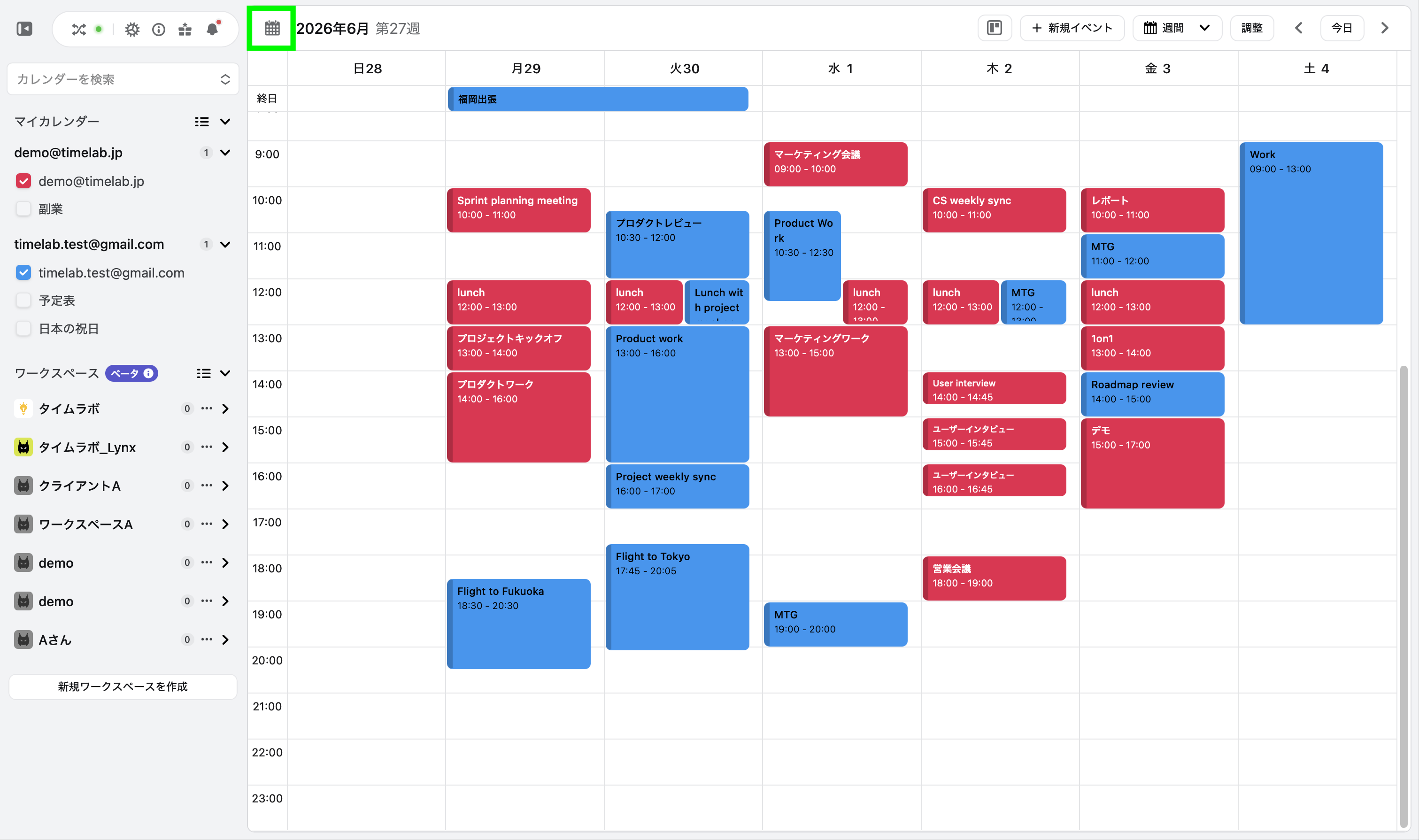
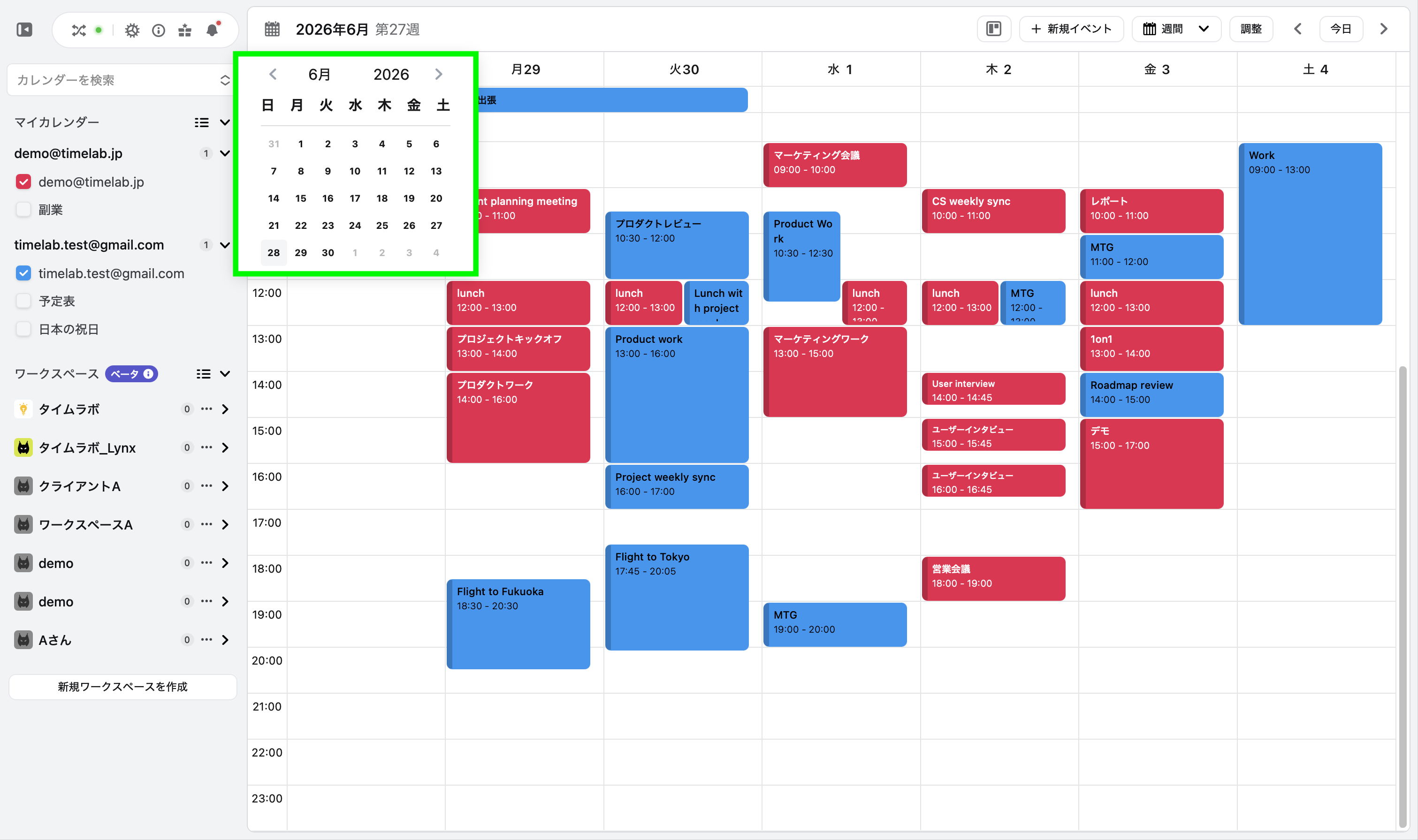
ミニカレンダーでは月、年の指定もできます
終日予定の行は [終日] を押すことで折りたたみ、非表示にできます。
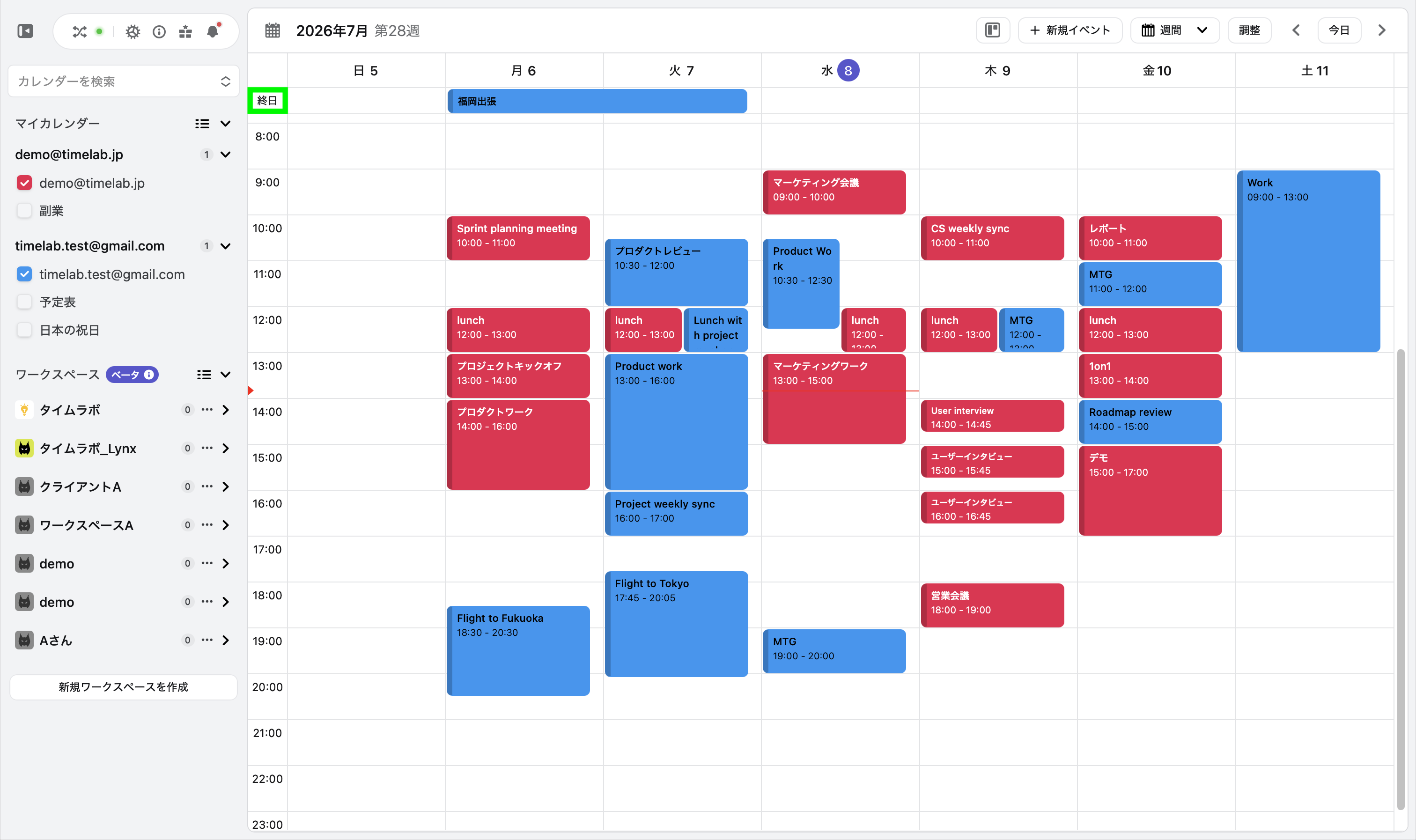
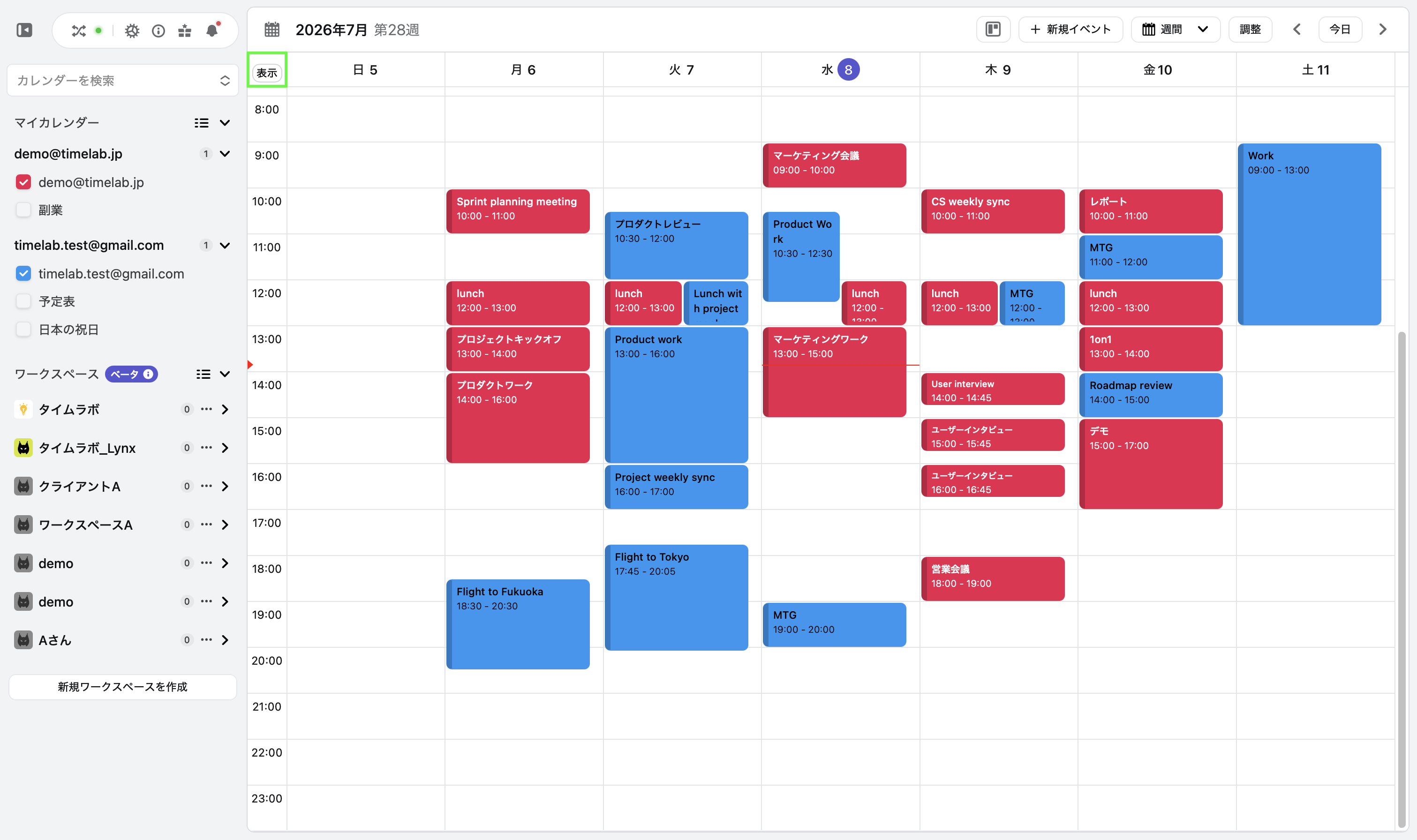
[表示] を押すと、終日予定が表示されます。