Lynxは、GoogleカレンダーやMicrosoftカレンダーから「予定を読み書きしてよい」という認可(アクセス権)を取得して動いています。この許可が何らかの理由で無効になった状態が「認証切れ」です。認証が切れたカレンダーは、Lynx上で予定が表示されなくなり、同期も止まります。もう一度許可を与え直す(再認証する)ことで、元どおりご利用いただけます。
認証切れはなぜ起こるのか
認証切れはLynxの不具合ではなく、GoogleやMicrosoftがアカウントを安全に保つための仕組みによって起こります。よくある原因は次のとおりです。
- パスワードを変更した:セキュリティのため、それまでに与えられていた許可が無効になることがあります
- 許可の有効期限が切れた:アクセス権には期限があり、長い間Lynxを開いていないと、期限を過ぎて切れることがあります
- 会社や学校の管理者が外部アプリの利用を制限した:IT管理者が許可を取り消したり、ポリシーを変更したりすると、ご自身の操作に関係なく連携が切れます
- ご自身でアクセス権を解除した:Googleアカウントの「サードパーティ製アプリとの連携」やMicrosoftアカウントの設定から、Lynxを削除した場合
- アカウントの状態が変わった:多要素認証の設定変更、アカウントの無効化・削除など
⚠️会社や学校のアカウント(Google Workspace / Microsoft 365)をお使いの場合、管理者の設定によっては、ご自身で再認証しても連携できないことがあります。その場合はIT管理者にLynxの利用許可をご確認ください。
認証が切れるとどうなるか
認証が切れているカレンダーでは、次の機能が停止します。
- Lynx上でのイベントの閲覧・作成・編集
- カレンダー間のイベント同期
- 候補を送る・予約URLの日程取得
💡予定が見えなくなるのはLynxの画面上だけです。GoogleカレンダーやOutlook側の予定が消えるわけではないので、再認証すれば元どおり表示されます。
⚠️認証切れをそのままにしていると、設定しているカレンダー同期がまとめて停止します。認証が切れていないカレンダー同士の同期も止まってしまうため、お早めの再認証をおすすめします。
Lynxで認証切れが発生した場合のお知らせはどこに出るのか
1. サイドバーの[マイカレンダー]の横に赤い「!」が表示される
認証が切れているカレンダーがあると、画面左側の[マイカレンダー]の右側に、赤い「!」のマークが表示されます。
サイドバーの[マイカレンダー]の右に赤い「!」マークが表示されている2. 赤い「!」をクリックすると案内が表示される
[カレンダーの認証が切れています]という画面が開き、認証が切れているカレンダーと、停止している機能が表示されます。複数のカレンダーが同時に切れている場合は、[2件のカレンダーの認証が切れています]のように件数が表示されます。
「カレンダーの認証が切れています」ダイアログ。対象カレンダーと[再認証]ボタン、停止中の機能一覧が表示されているメールでもお知らせが届きます
認証が切れた状態が続くと、ご登録のメールアドレスに件名「【Lynx】カレンダー認証切れエラーのお知らせ」のメールが届きます。再認証が済むとそれ以降は届きません。
メール内の[カレンダーを再認証する]ボタンを押すと、Lynxが開いて再認証の画面がそのまま表示されます。
再認証する手順
1. 対象のカレンダーの[再認証]をクリックする
認証が切れているカレンダーが複数ある場合は、1件ずつ再認証してください。
2. GoogleまたはMicrosoftの画面でログインし、アクセスを許可する
カレンダーを連携したときと同じ画面が表示されます。
⚠️必ず、そのカレンダーを連携したときと同じアカウントでログインしてください。別のアカウントでログインすると、認証切れが解消されません。
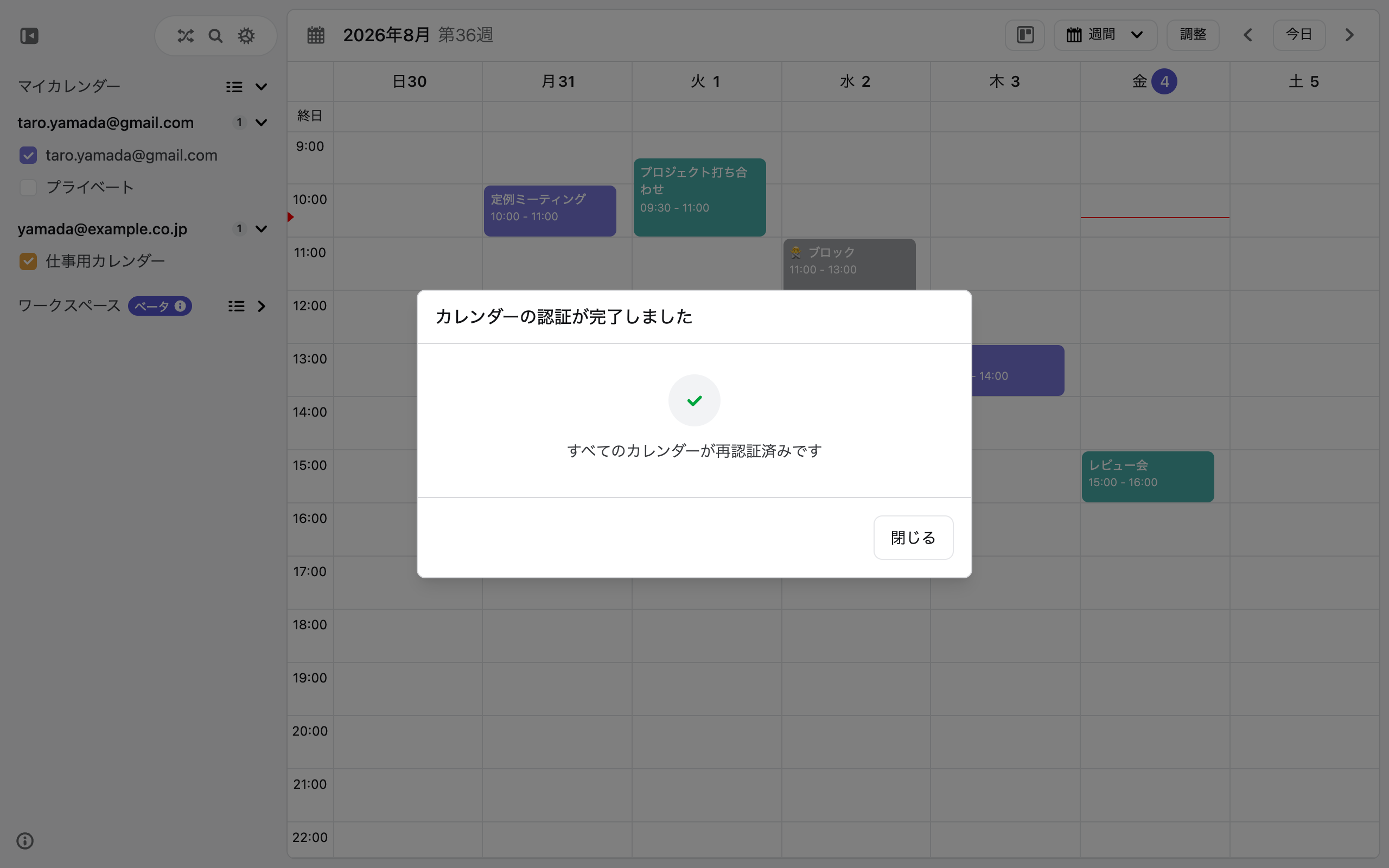
3. [カレンダーの認証が完了しました]と表示されたら完了
再認証が終わると予定の表示が戻り、停止していた同期も自動的に再開されます。
「カレンダーの認証が完了しました」と表示された完了画面一般設定から再認証する
サイドバーからだけでなく、設定画面からも再認証できます。
1. 右上の設定アイコンをクリックして[カレンダー]タブを開く
2. [連携が失効したカレンダー]と表示されているカレンダーの[再認証]をクリックする
認証が切れているカレンダーには、赤い警告マークと[連携が失効したカレンダー]の表示が出ています。
一般設定の[カレンダー]タブ。認証が切れたカレンダーに「連携が失効したカレンダー」と[再認証]ボタンが表示されている💡同期の設定画面でも、認証が切れているカレンダーには[同期が停止しています。]と表示され、その場から[再認証]できます。
うまくいかないときは
- 再認証しても、すぐにまた認証が切れる:会社や学校のアカウントで、管理者がLynxの利用を許可していない可能性があります。IT管理者にご確認ください
- 再認証したのに、まだ認証切れのままになっている:連携したときと別のアカウントでログインすると、再認証は完了しません。もう一度、同じアカウントでお試しください
- ワークスペースのメンバーが認証切れになっている:ご自身では解消できません。認証が切れているメンバーの予定は正確に表示されないことがあるため、ご本人に再認証をご依頼ください
- 連携していたアカウントを使わなくなった:再認証せず、[カレンダー]タブから連携を解除することもできます
![サイドバーの[マイカレンダー]の右に赤い「!」マークが表示されている](/_next/image?url=%2Fimages%2Fnotion%2F88bacda2fa1217ef9da068c7aa040d8b.png&w=3840&q=75)
![「カレンダーの認証が切れています」ダイアログ。対象カレンダーと[再認証]ボタン、停止中の機能一覧が表示されている](/_next/image?url=%2Fimages%2Fnotion%2F028ad2b9c2112640570eb474b9734710.png&w=3840&q=75)
![一般設定の[カレンダー]タブ。認証が切れたカレンダーに「連携が失効したカレンダー」と[再認証]ボタンが表示されている](/_next/image?url=%2Fimages%2Fnotion%2Fa3320a11c51c20ba3dabf00379a6e24b.png&w=3840&q=75)
