Last updated on September 19, 2026
「候補を送る」は、あなたが空いている時間帯を選んで相手に提案する方法です。カレンダーから候補日時を選び、共有リンクまたはテキストで相手に伝えられます。「この日はいかがですか?」というメールの往復から解放され、今回だけサッと日程を決めたいときに便利です。
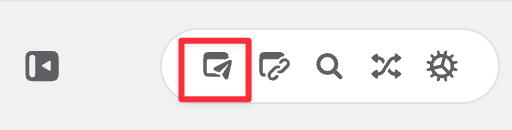
紙飛行機のアイコンです。クリックすると、サイドメニューの中に候補を送るパネルが開きます。ショートカットキー「S」でも切り替えられます。
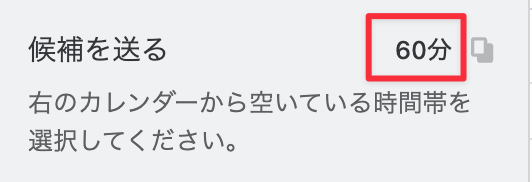
パネル右上の時間表示をクリックすると、15分・30分・60分・90分・120分から選べます。(初期値は、設定の「デフォルトのイベントの長さ」に従います)
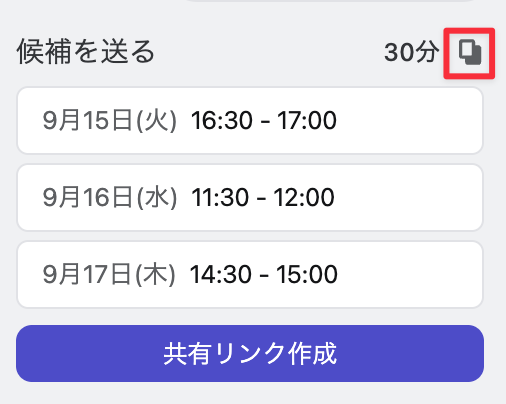
選んだ候補は点線の枠でカレンダーに表示され、サイドメニューのパネルに一覧されます。枠をもう一度クリックすると選択を取り消せます。
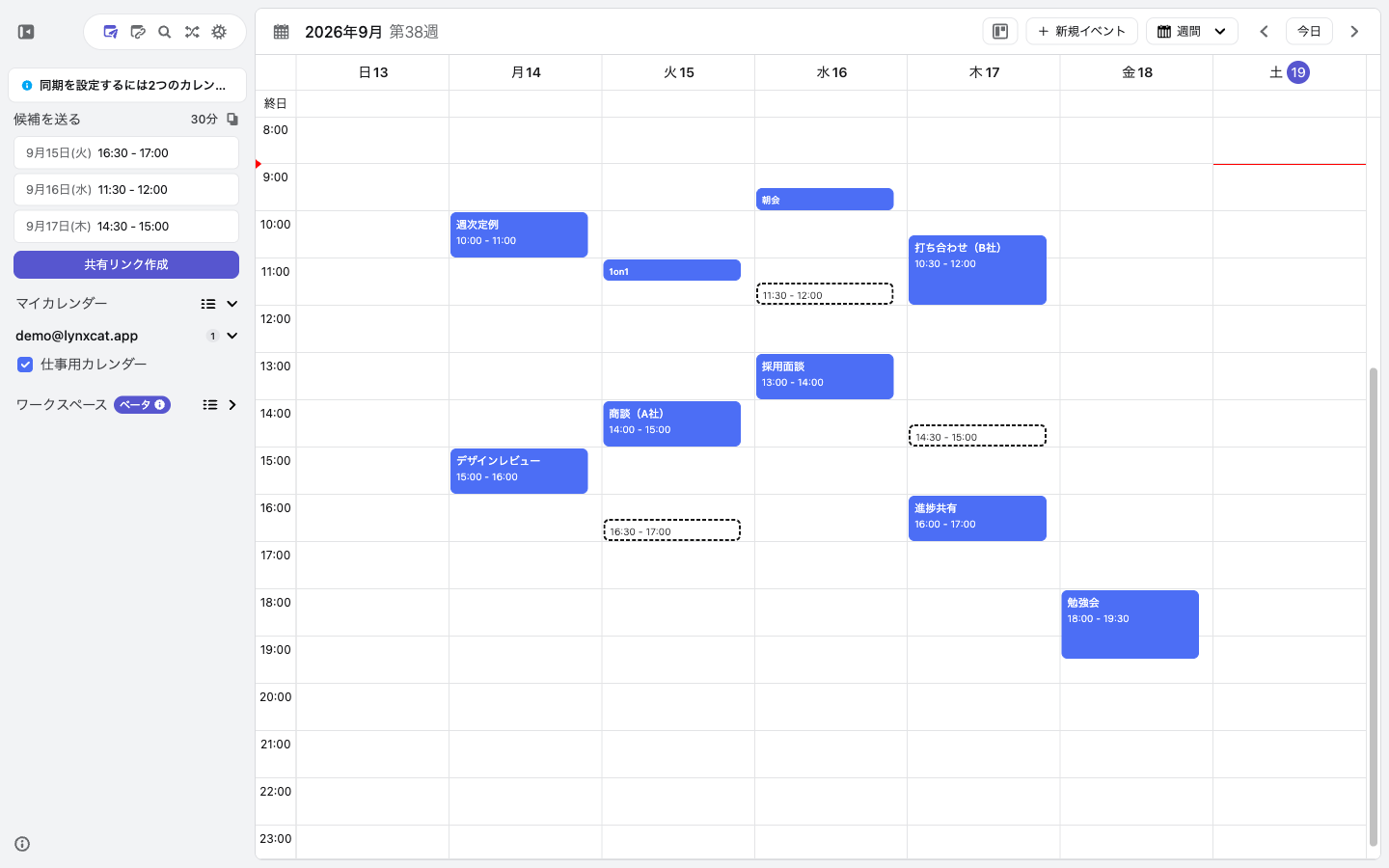
あとは、相手への伝え方を2つから選べます。
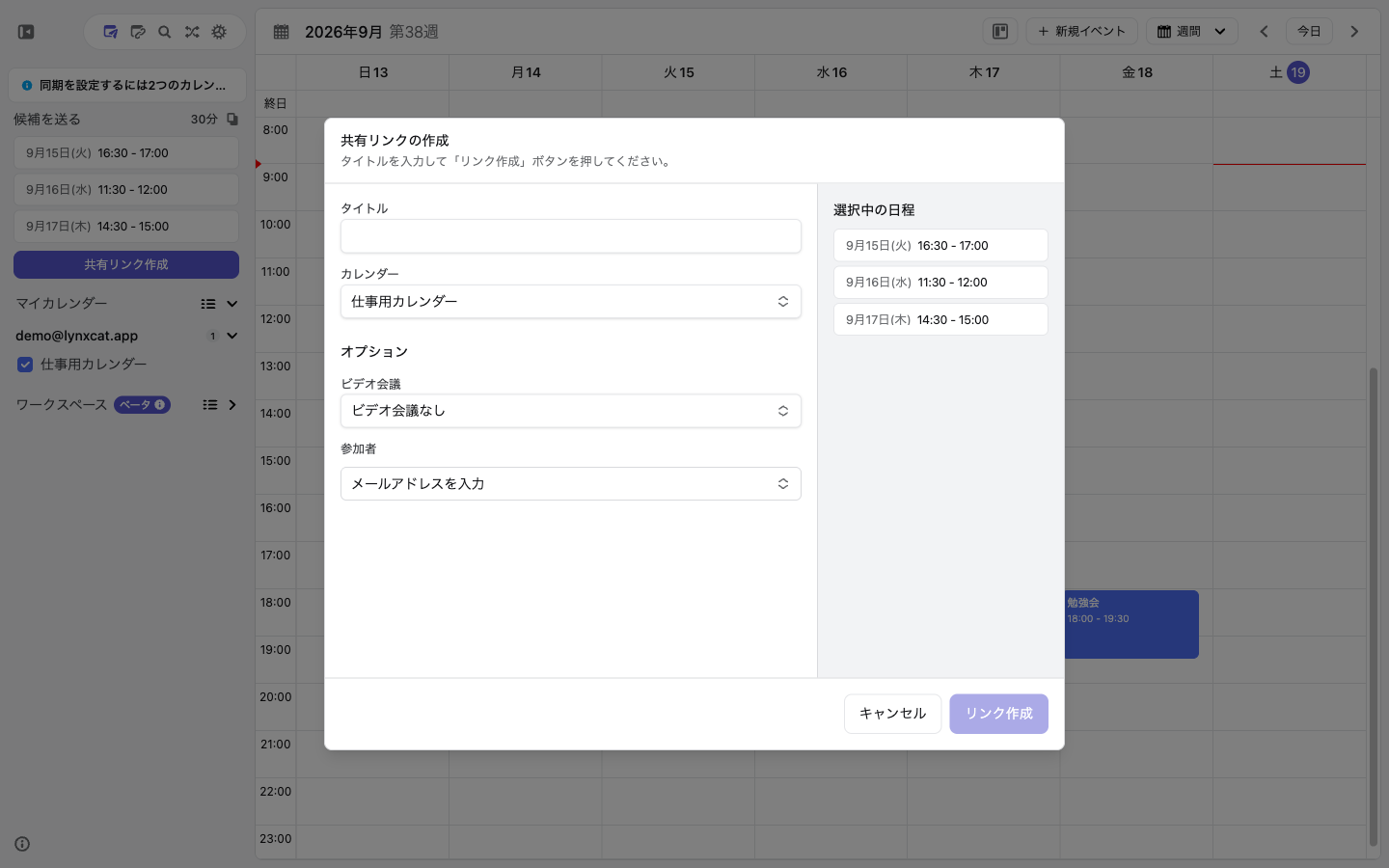
[共有リンク作成]をクリックし、タイトルと予定を登録するカレンダーを入力して[リンク作成]を押します。作成されたURLを相手に送ると、相手はカレンダー上に並んだ候補から都合のいい枠を選ぶだけです。
パネル右上のコピーアイコン([日付をコピー])をクリックすると、日付ごとに整理された候補日時がクリップボードにコピーされます。メールやチャットに貼り付けるだけで、丁寧な候補提示が完成します。
Loading...
(クリップボードにコピーされた日程候補)
9月15日(火)
  16:30 - 17:00

9月16日(水)
  11:30 - 12:00

9月17日(木)
  14:30 - 15:00