「予約URL」は、あらかじめ受付ルールを決めておき、相手に自由に予約してもらう方法です。受付する曜日・時間帯・所要時間などを設定してURLを発行すると、相手はあなたの空き枠から都合のいい時間を予約できます。予約が入るとカレンダーに自動で登録され、一度作れば何度でも使い回せます。
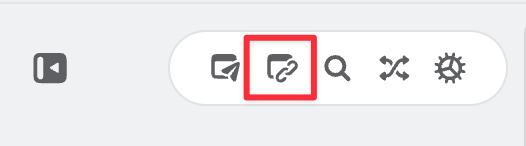
1.サイドメニュー上部の[予約URL]をクリック
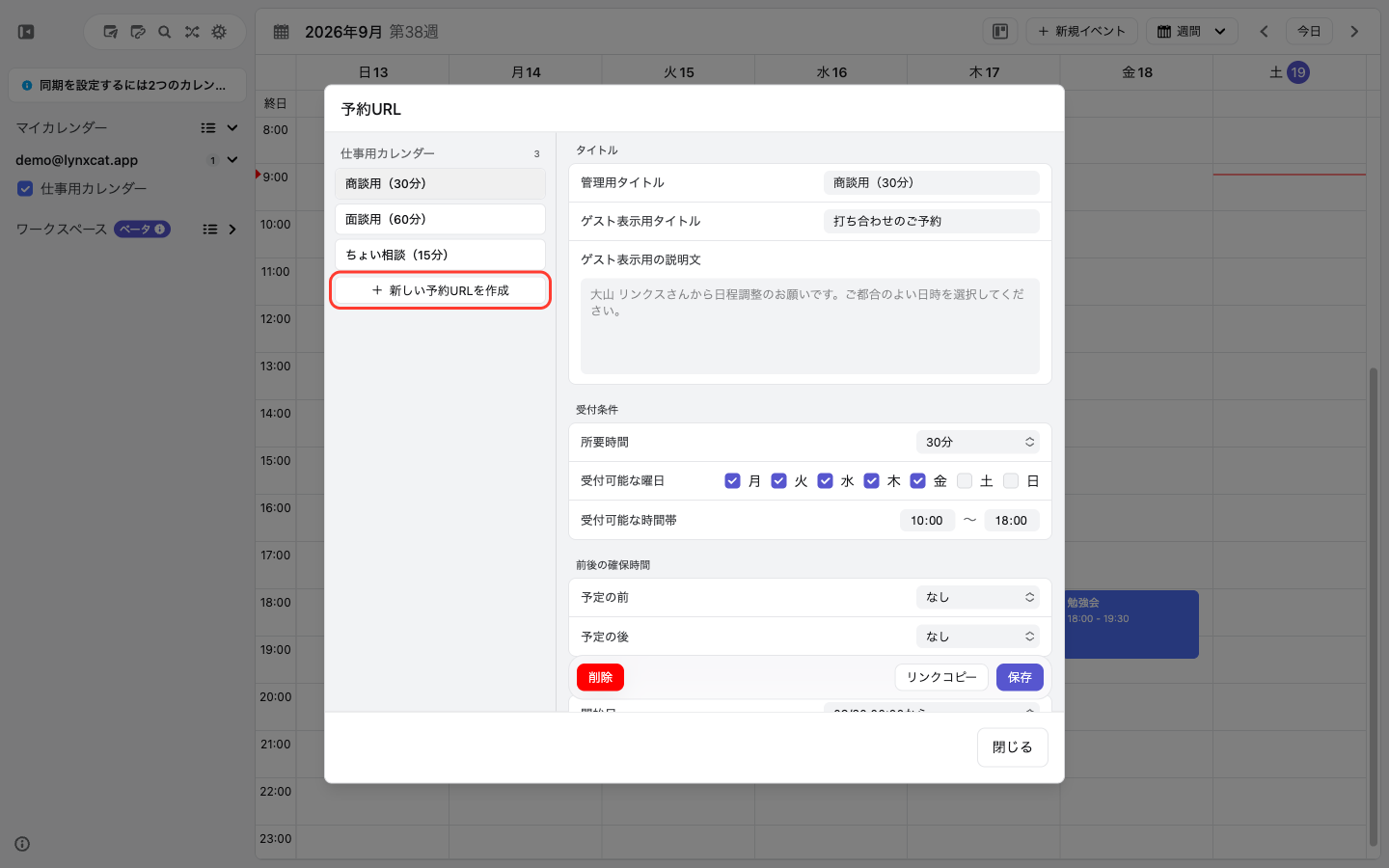
リンクのアイコンです。クリックすると、左に作成済みの予約URLの一覧、右にその設定が並ぶ画面が開きます。
2.[新しい予約URLを作成]をクリック
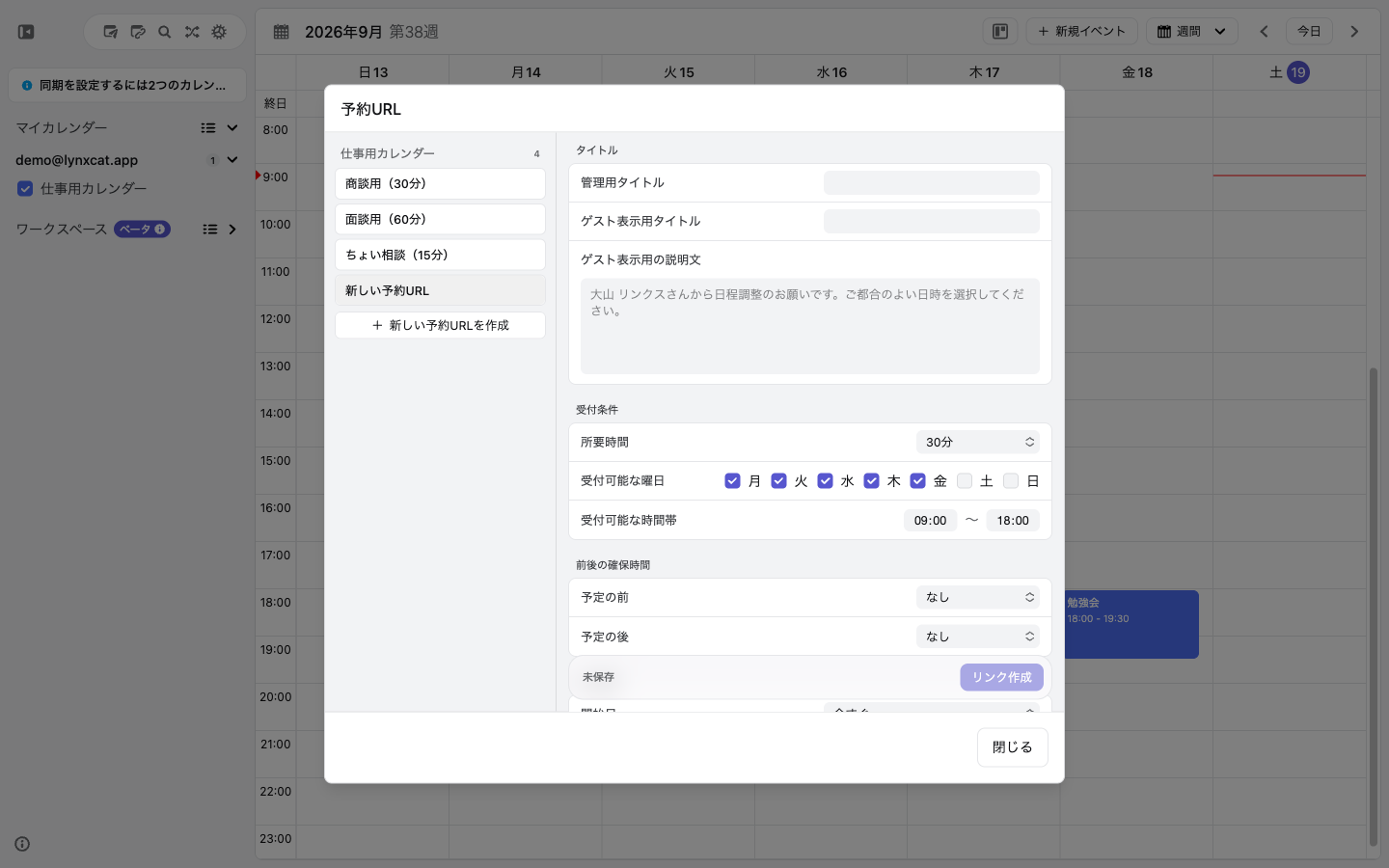
左の一覧のいちばん下にあります。クリックすると、右側に新しい予約URLの設定欄が表示されます。
3.受付ルールを設定する
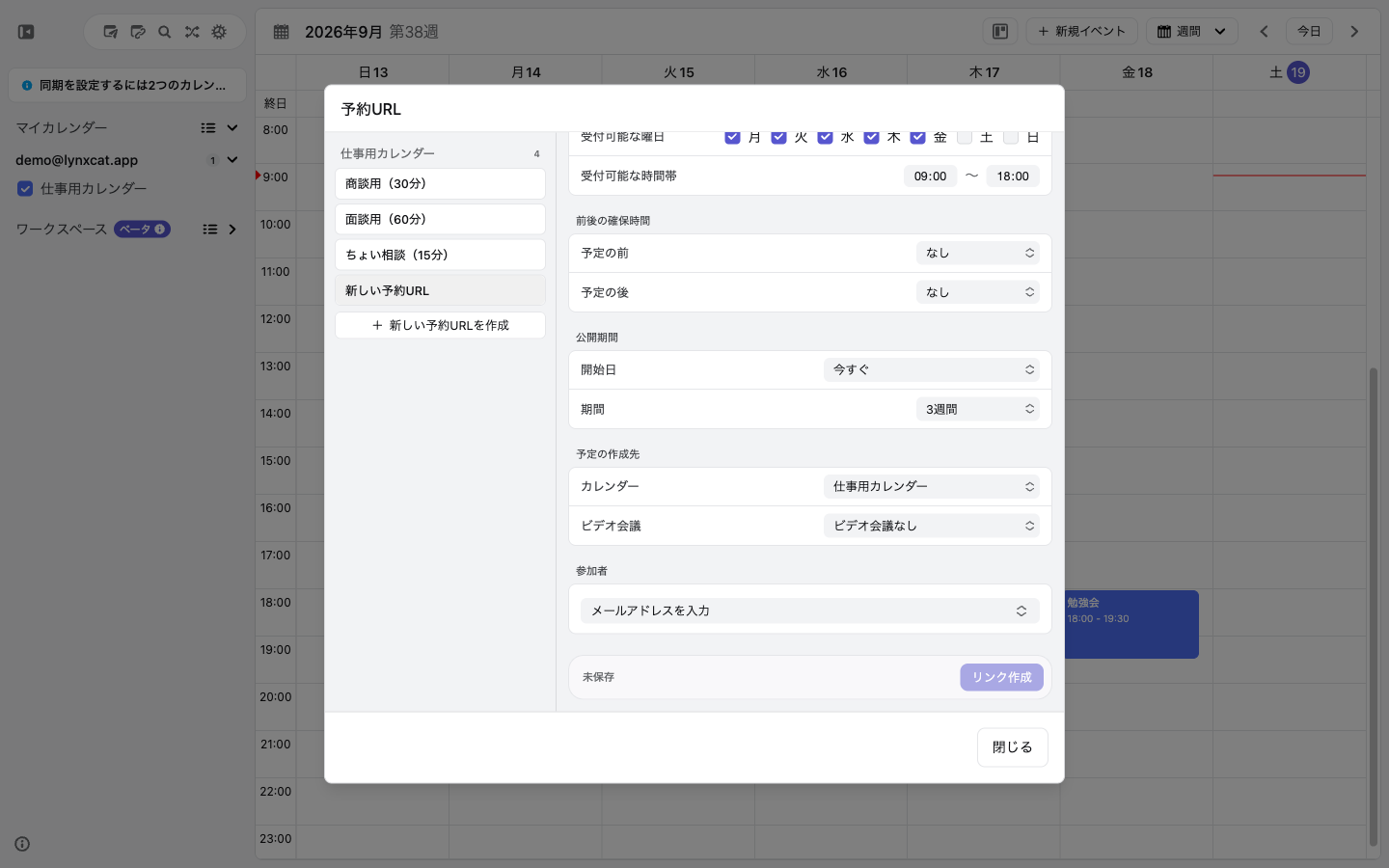
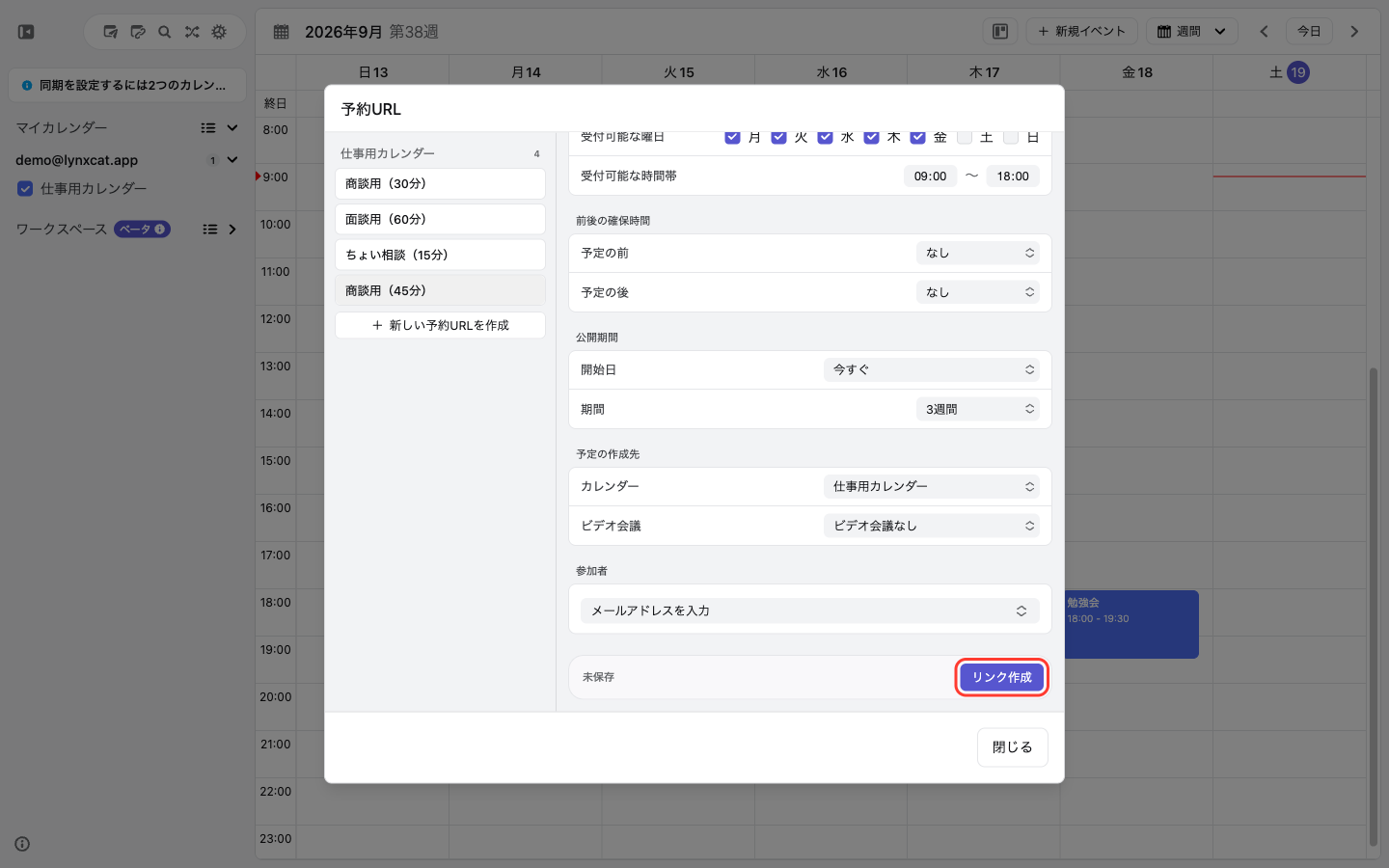
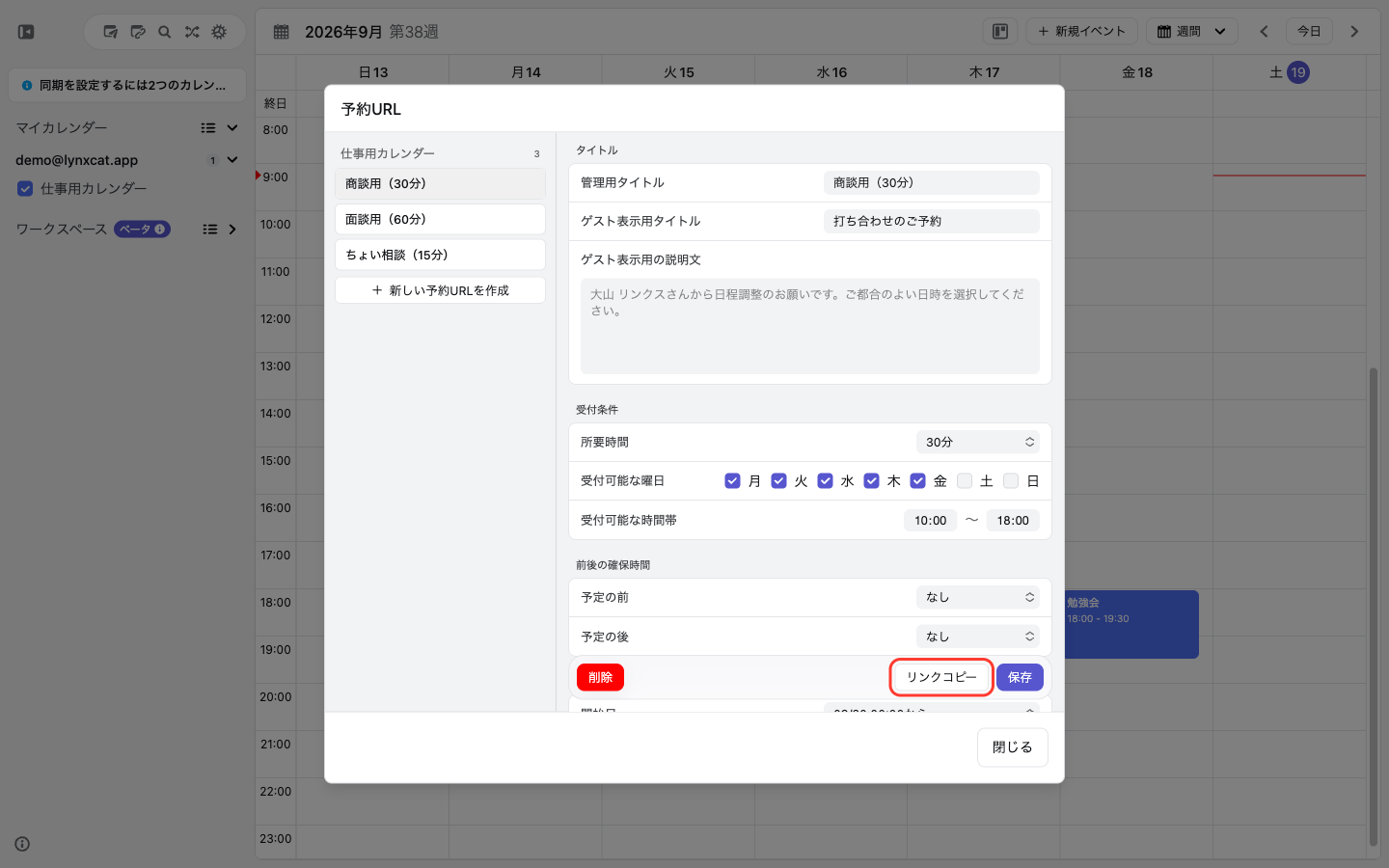
右側の設定欄は「タイトル」「受付条件」「前後の確保時間」「公開期間」「予定の作成先」「参加者」のセクションに分かれています。以下の項目を設定します。
- 管理用タイトル:あなただけが確認できるタイトルです(ゲストには表示されません)
- ゲスト表示用タイトル:予約画面で相手に表示されるタイトルです
- ゲスト表示用の説明文:予約画面で相手に表示される案内文です
- 所要時間:15〜120分から選べます
- 受付可能な曜日:予約を受け付ける曜日を選びます
- 受付可能な時間帯:開始時刻〜終了時刻を設定します
- 前後の確保時間:予定の前・後に確保する時間を設定します(連続予約の間隔を空けたいときに便利です)
- 開始日 / 期間:いつから、どのくらいの期間予約を受け付けるかを設定します
- カレンダー:予約を登録するカレンダーを選びます
- ビデオ会議:Google Meet・Zoom・Teams などを自動で付けられます
- 参加者:メールアドレスを入力するか、ワークスペースのメンバーを検索して追加できます
4.[リンク作成]をクリック
保存が済むまで、設定欄の下部と左の一覧には「未保存」と表示されます。
💡保存していない内容が残ったまま別の予約URLを選んだり画面を閉じようとすると、確認が表示されます。何も変更していないときは確認は出ません。
5.[リンクコピー]でURLをコピーして共有する
一覧から予約URLを選び、設定欄の下部にある[リンクコピー]をクリックするとURLがコピーされます。メールの署名やプロフィール、SNSに貼っておけば、そこからいつでも予約を受け付けられます。設定を変えたときは[保存]で更新できます。
💡予約URLを削除するときは、一覧から選んで設定欄の下部にある[削除]をクリックします。押すとその場で確認が表示されます。
⚠️Freeプランでは作成できる予約URLの数に上限があります。(最大3つ)Proプランにアップグレードすると上限が引き上げられます。(無制限)