Last updated on July 9, 2026
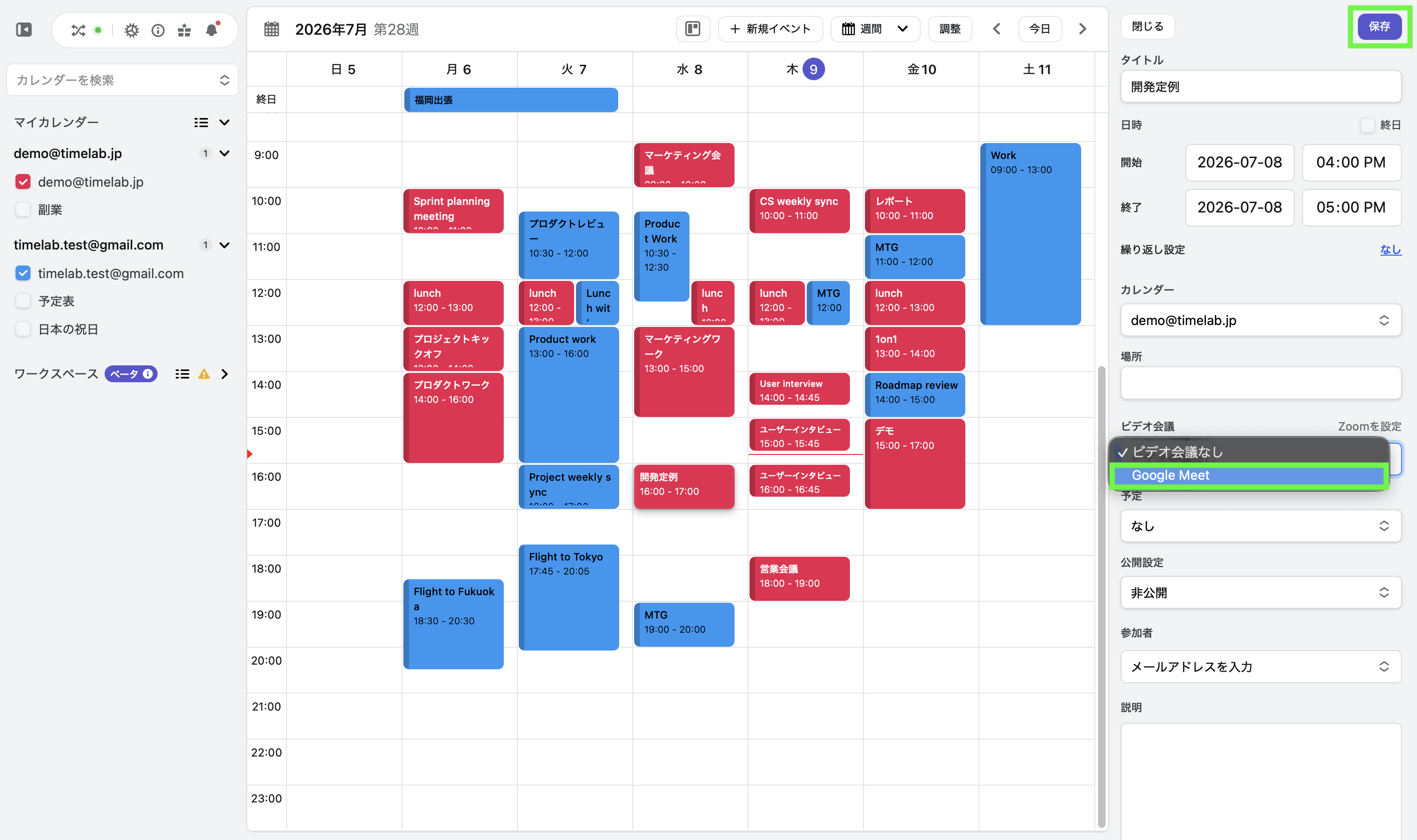
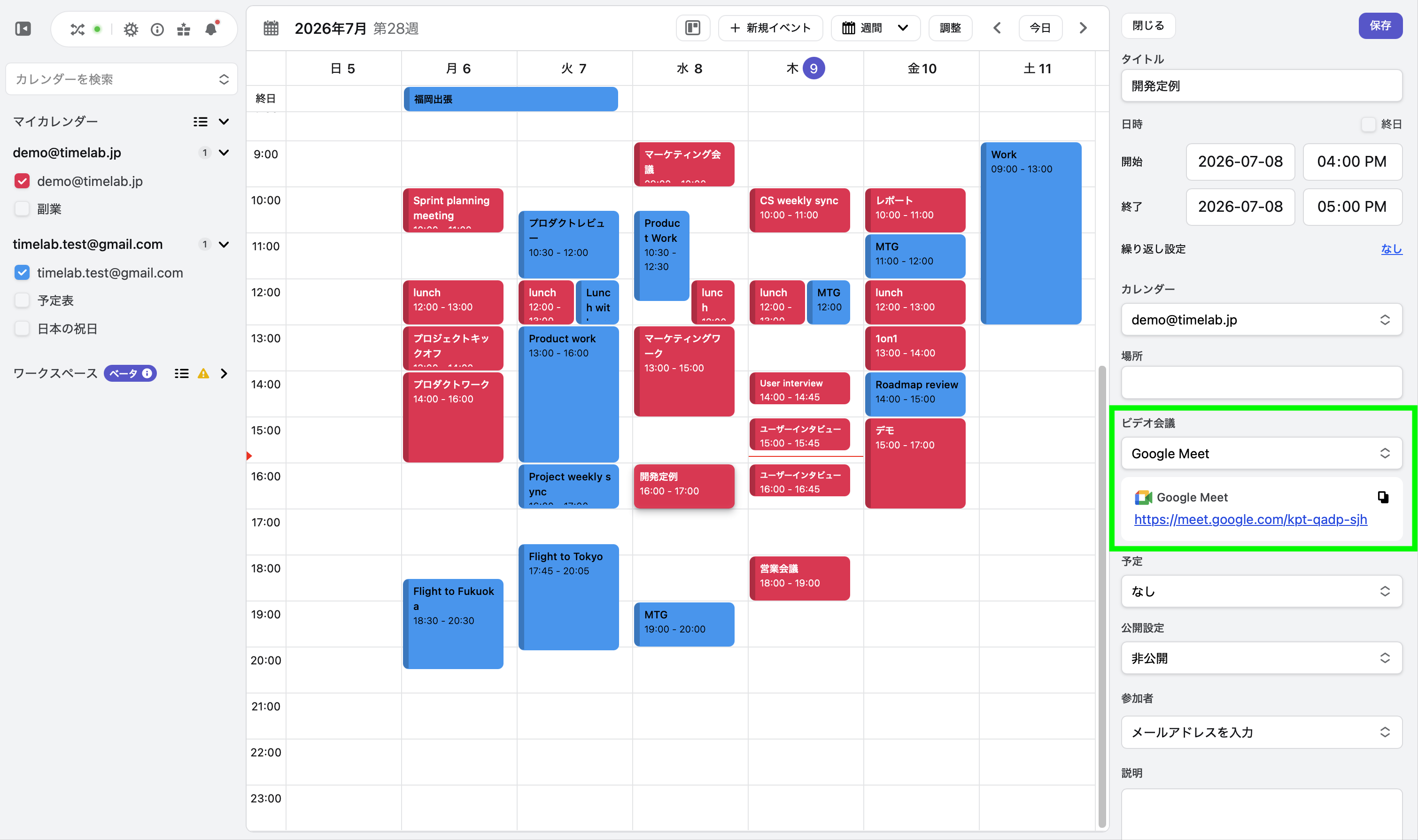
Lynxでは予定登録時にGoogle MeetのURLを自動で追加することが可能です。自動で発行されるGoogle MeetのURLはGoogleカレンダーにも反映されます。
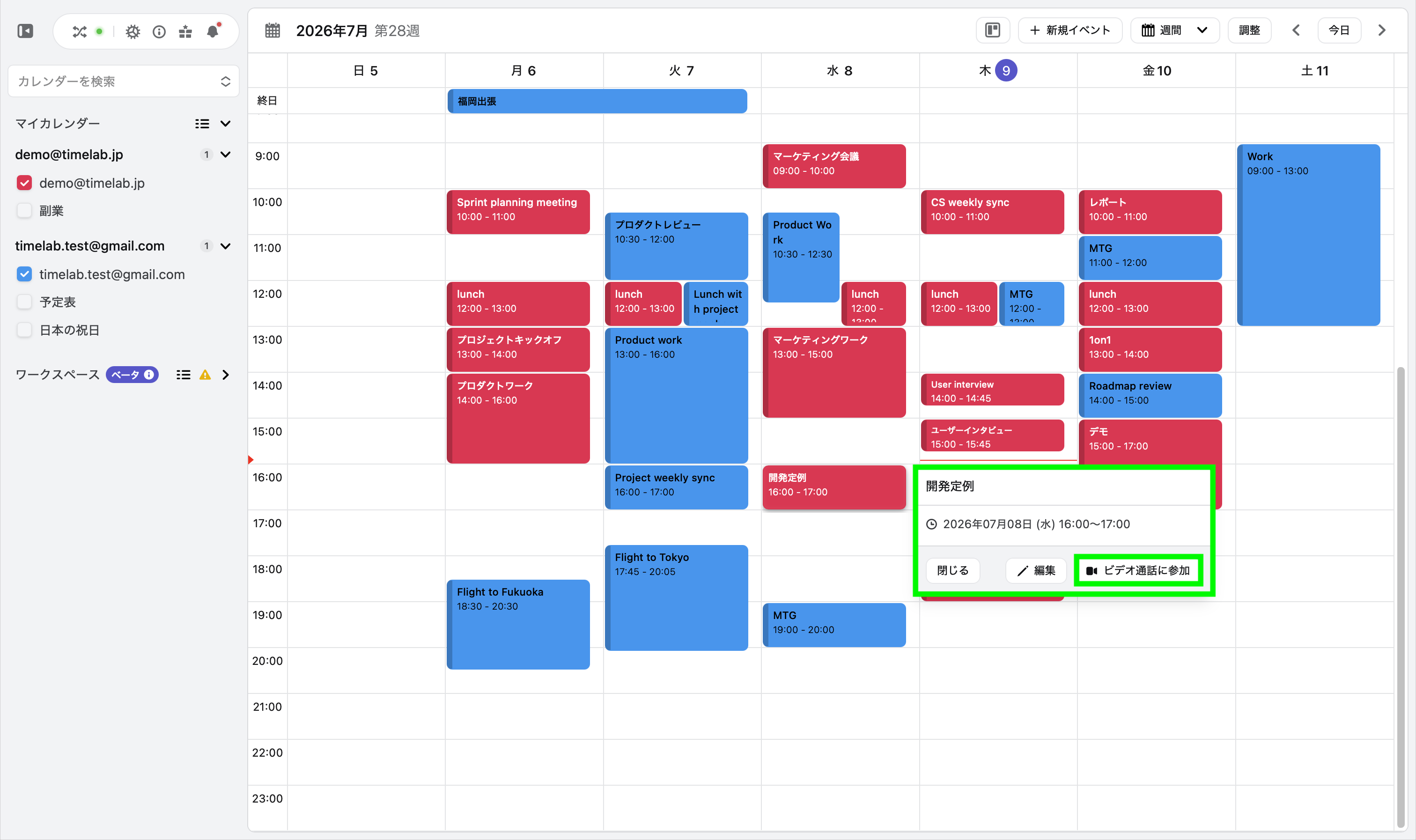
カレンダー画面上で予定をクリックすると予定概略のポップアップが表示されます。[ビデオ通話に参加]を押すとすぐにビデオ会議のURLを開くことができます
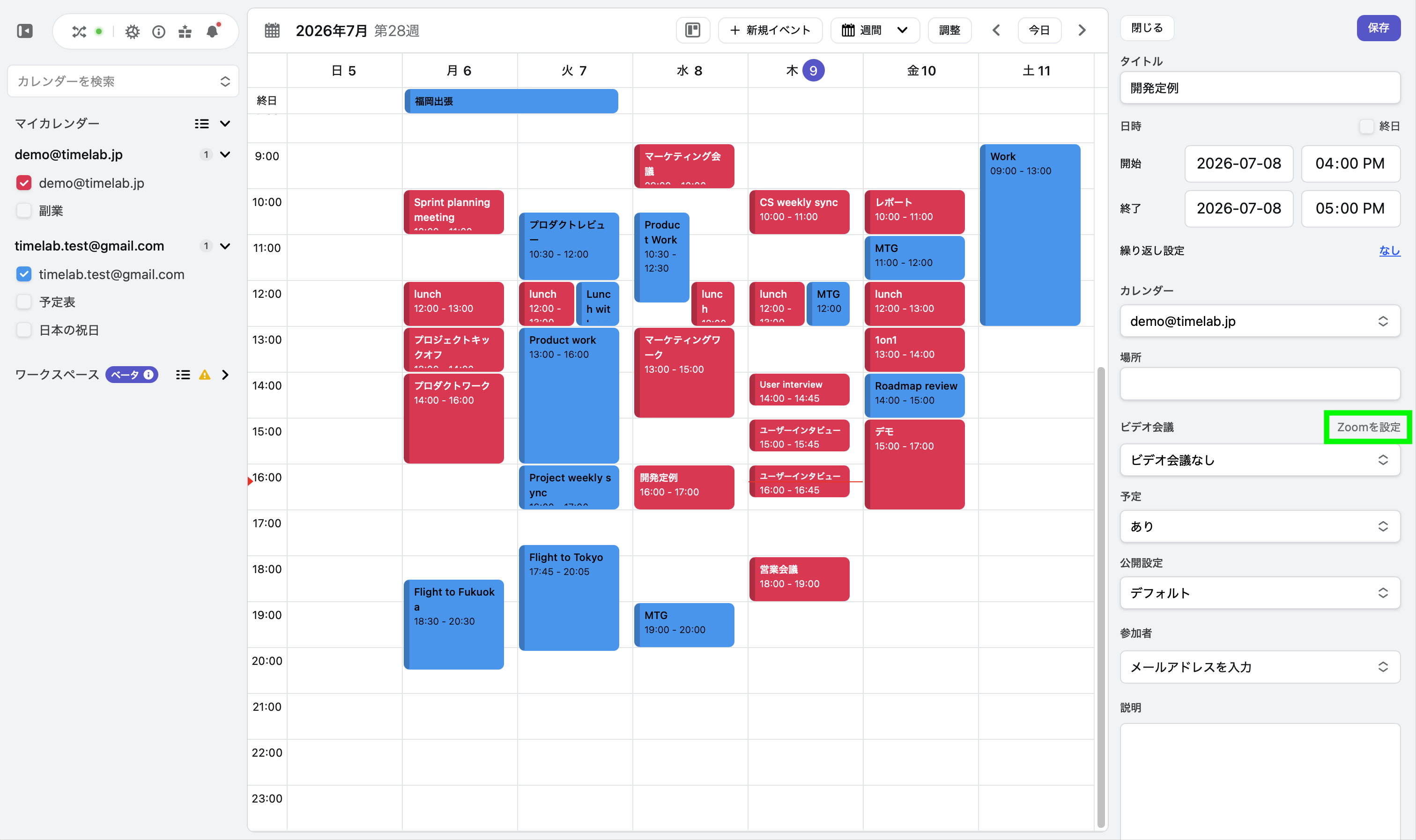
LynxではZoom連携することで、予定登録時に自動でZoomのURLを発行することが可能です。
Zoomの連携方法はこちらをご確認下さい。
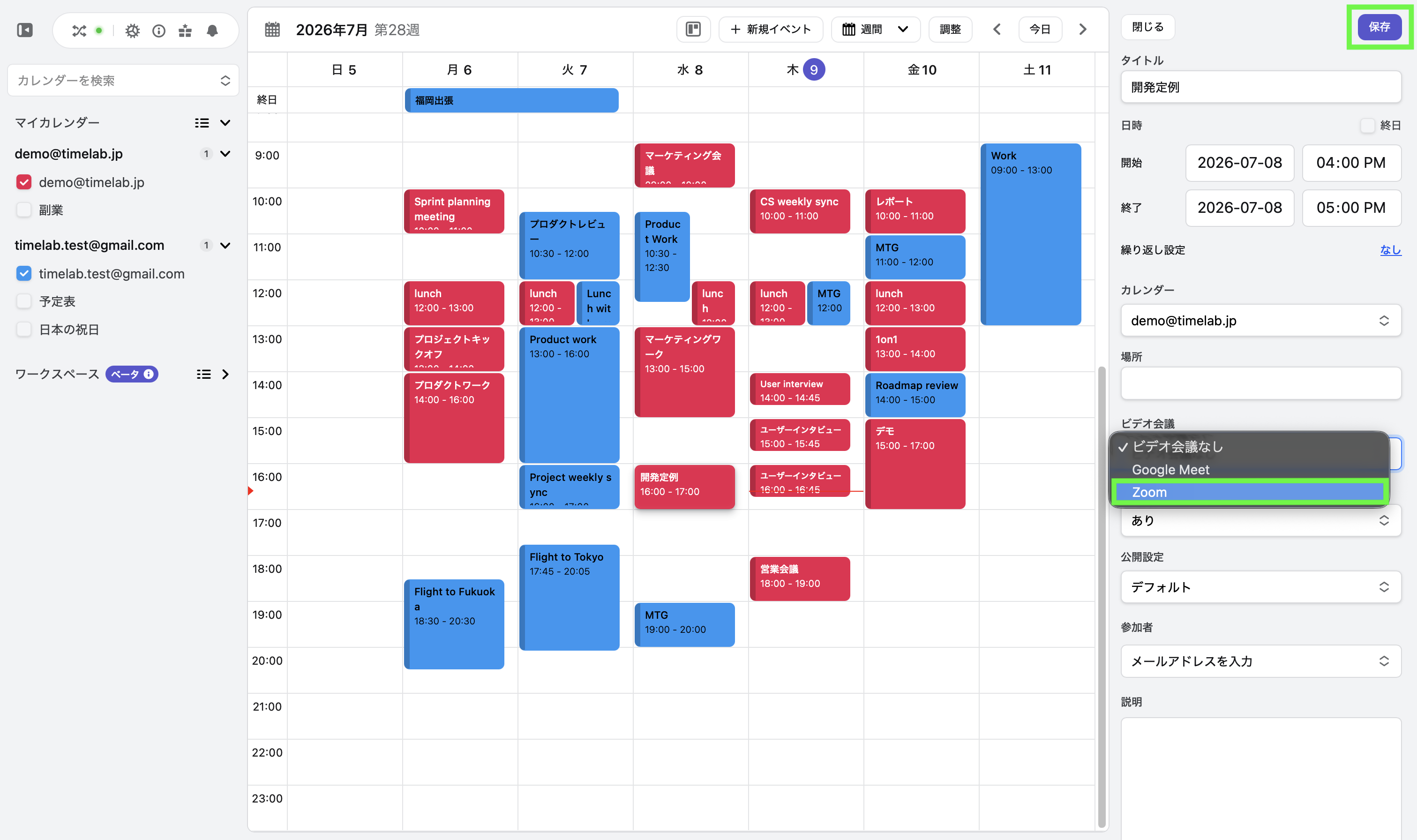
プルダウンに[Zoom]が表示されず、[Zoomを連携]が表示される場合、先にLynxとZoomを連携してください(連携方法はこちら)
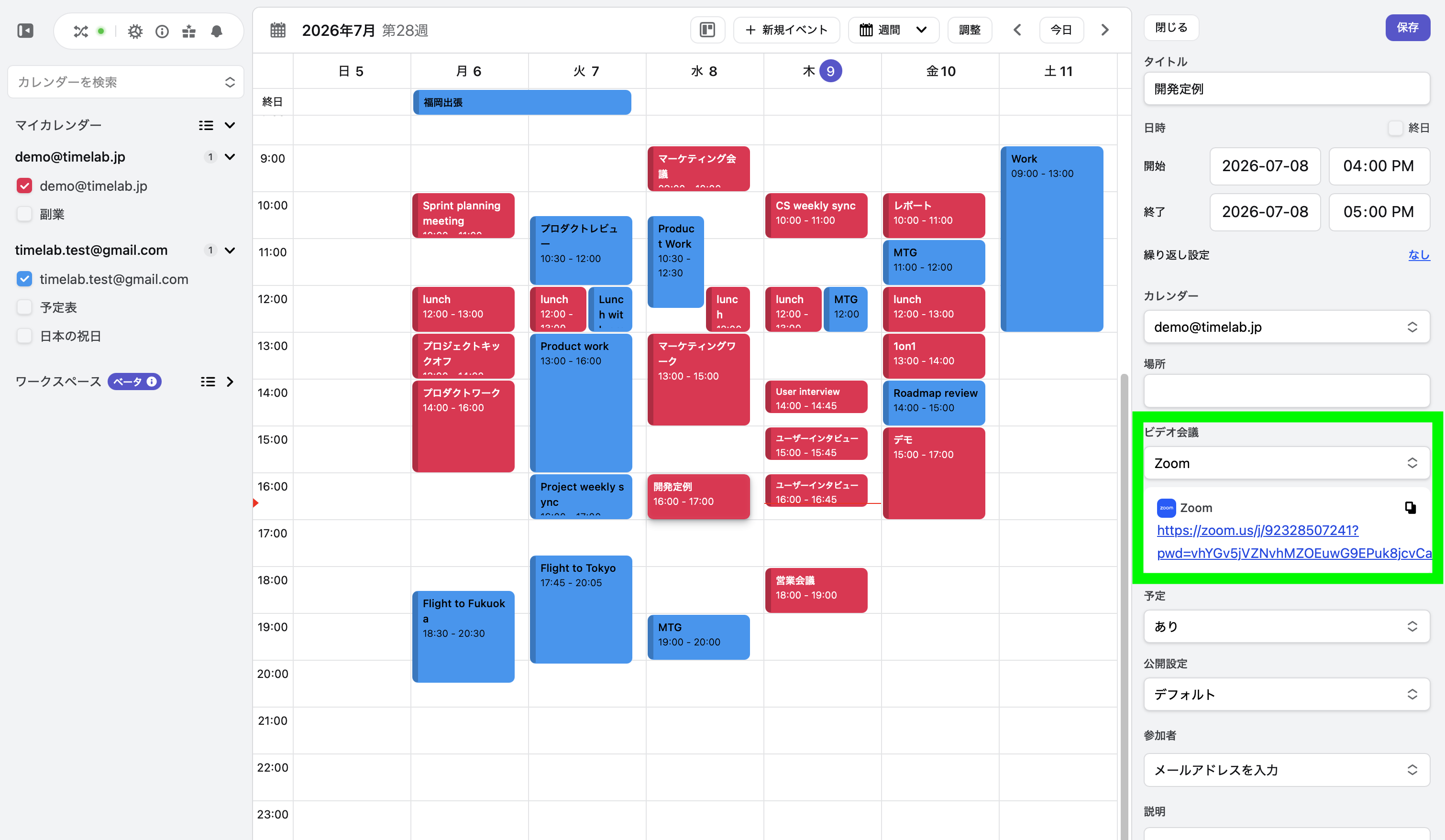
カレンダー画面上で予定をクリックすると予定概略のポップアップが表示されます。[ビデオ通話に参加]を押すとすぐにビデオ会議のURLを開くことができます
