Lynx|Lynxヘルプセンター

How can we help? 👋

Zoomを連携する

Last updated on April 23, 2026

LynxとZoomを連携することで、新規で予定登録する際にZoomの招待URLを自動発行することができます。毎回会議のゲストにZoomのURLを送る必要はなくなります。

機能の特徴

  • 新規作成した予定ごとにZoomの招待URLを自動的に生成します。
  • すべての会議でZoomの招待URLを手動で入力または記憶する必要がなくなります。
  • 予定が変更された際は、Zoomの招待URLもリアルタイムで更新します。

Zoomアカウントとの連携方法

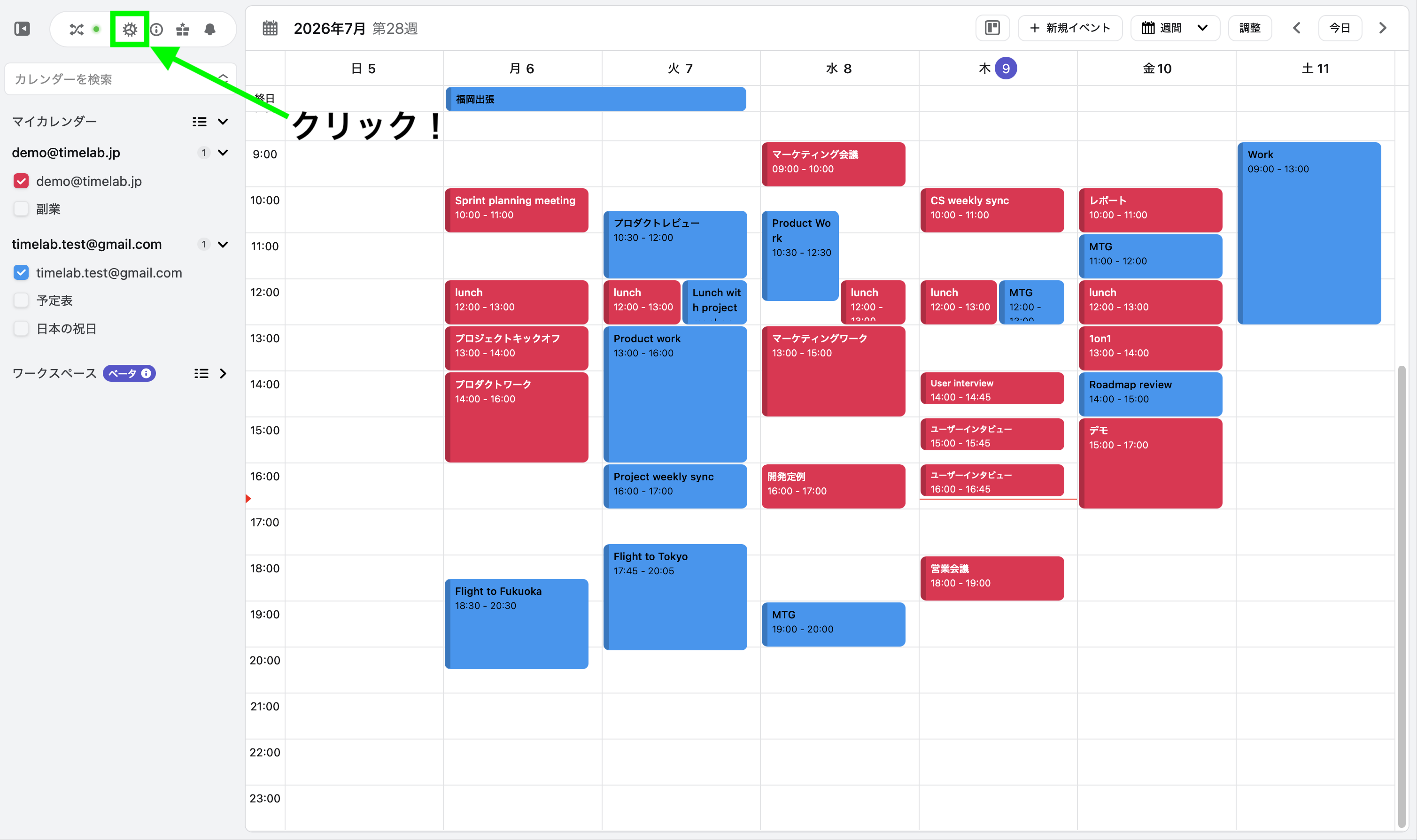
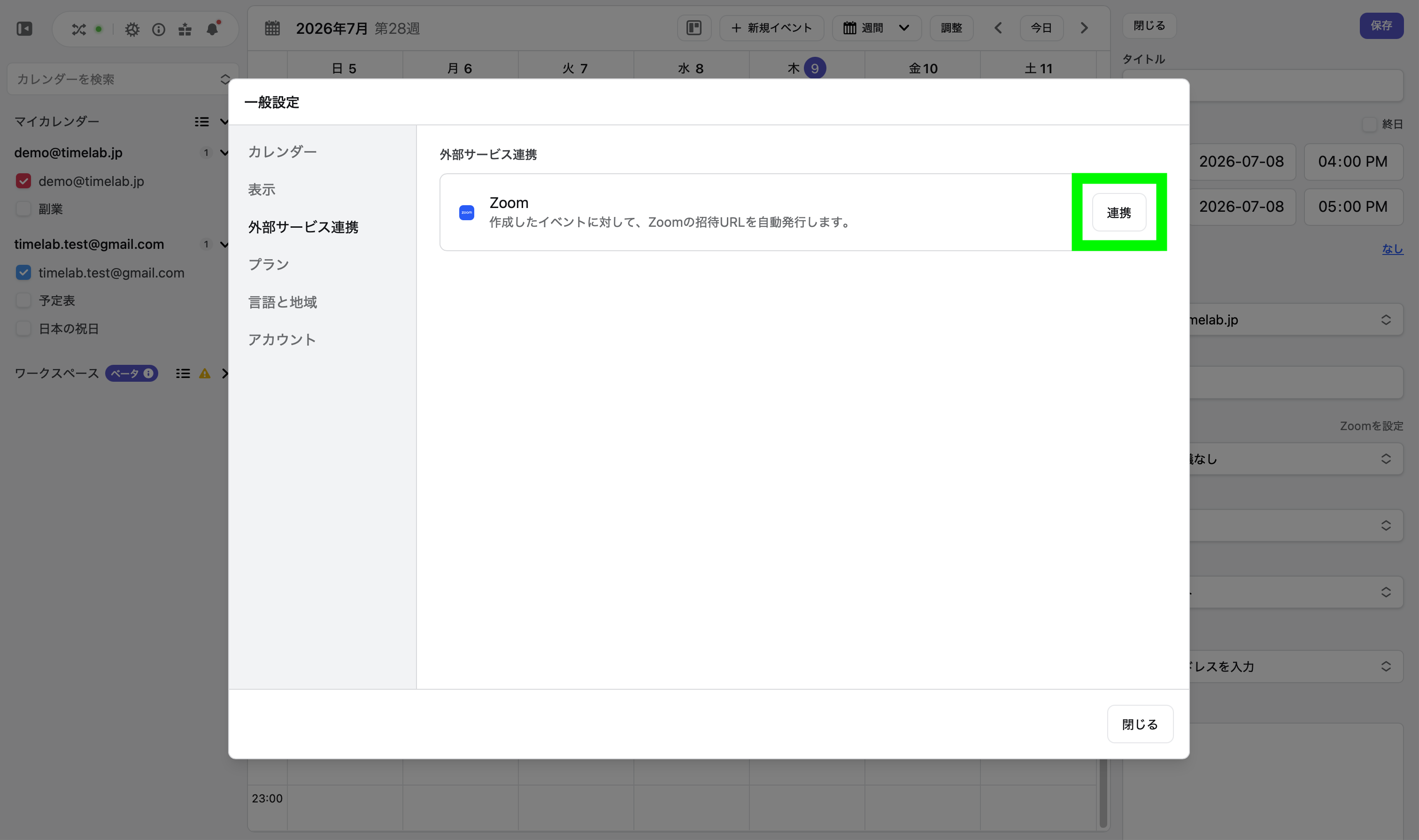
1.[設定]から[連携]タブをクリックし、Zoomの[連携]ボタンをクリック


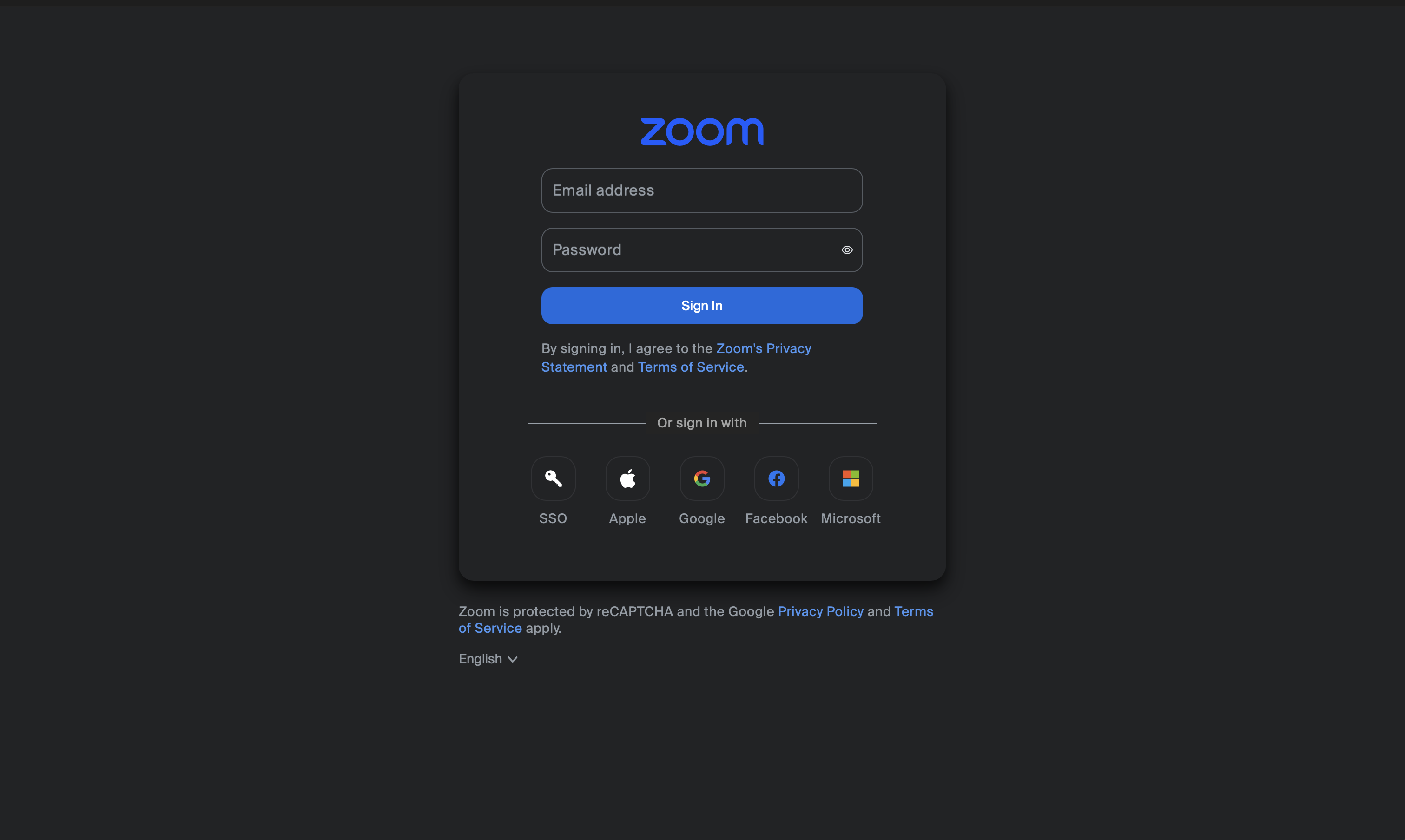
2.Zoomにサインインする


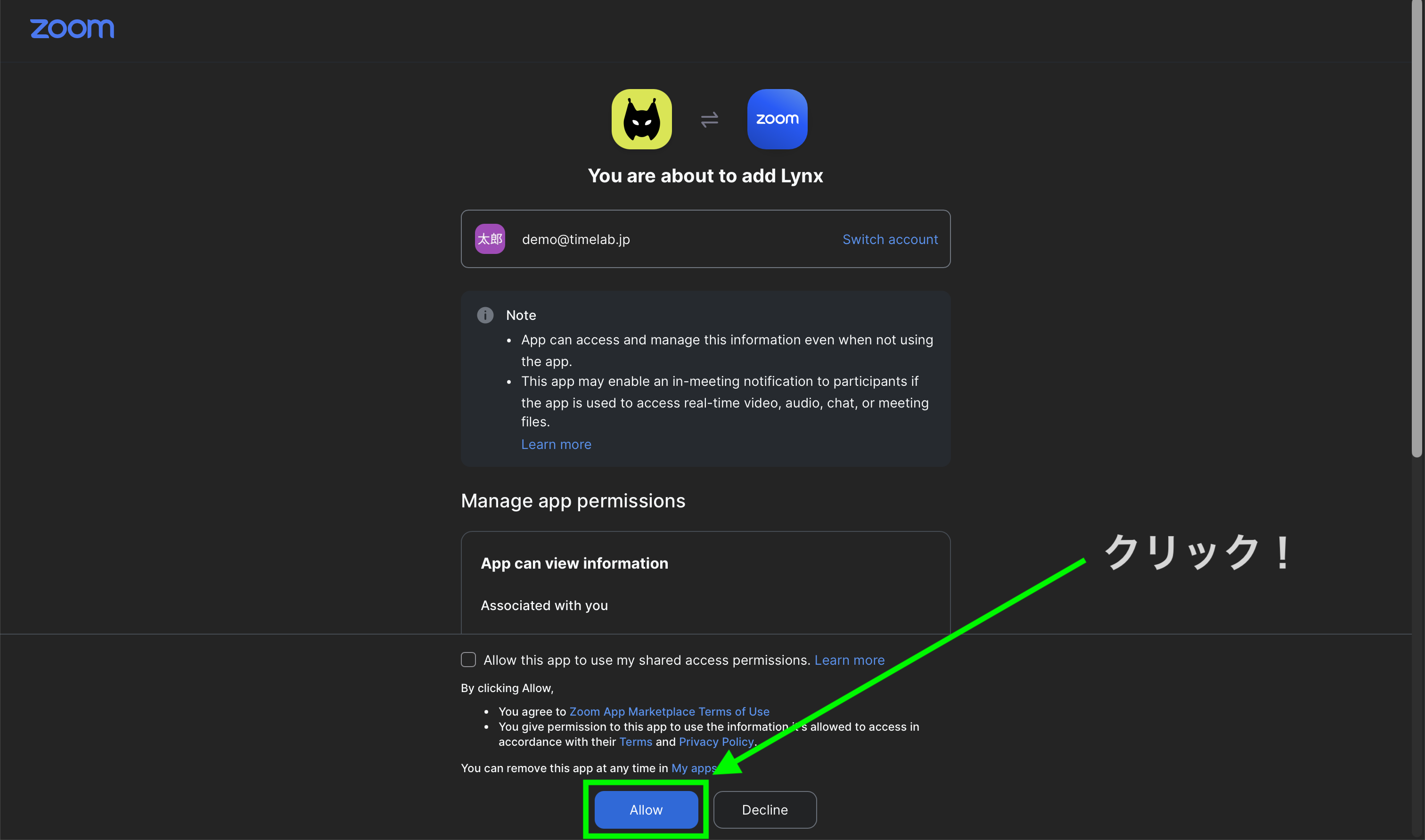
3.Zoomアカウントへのアクセスを[認可]する


4.Zoom連携が完了し、ボタンが[連携解除]に変わります


Zoom連携機能の利用方法

Zoomを利用する場合はこちらから手順を確認ください。

Zoomアカウントの解除方法

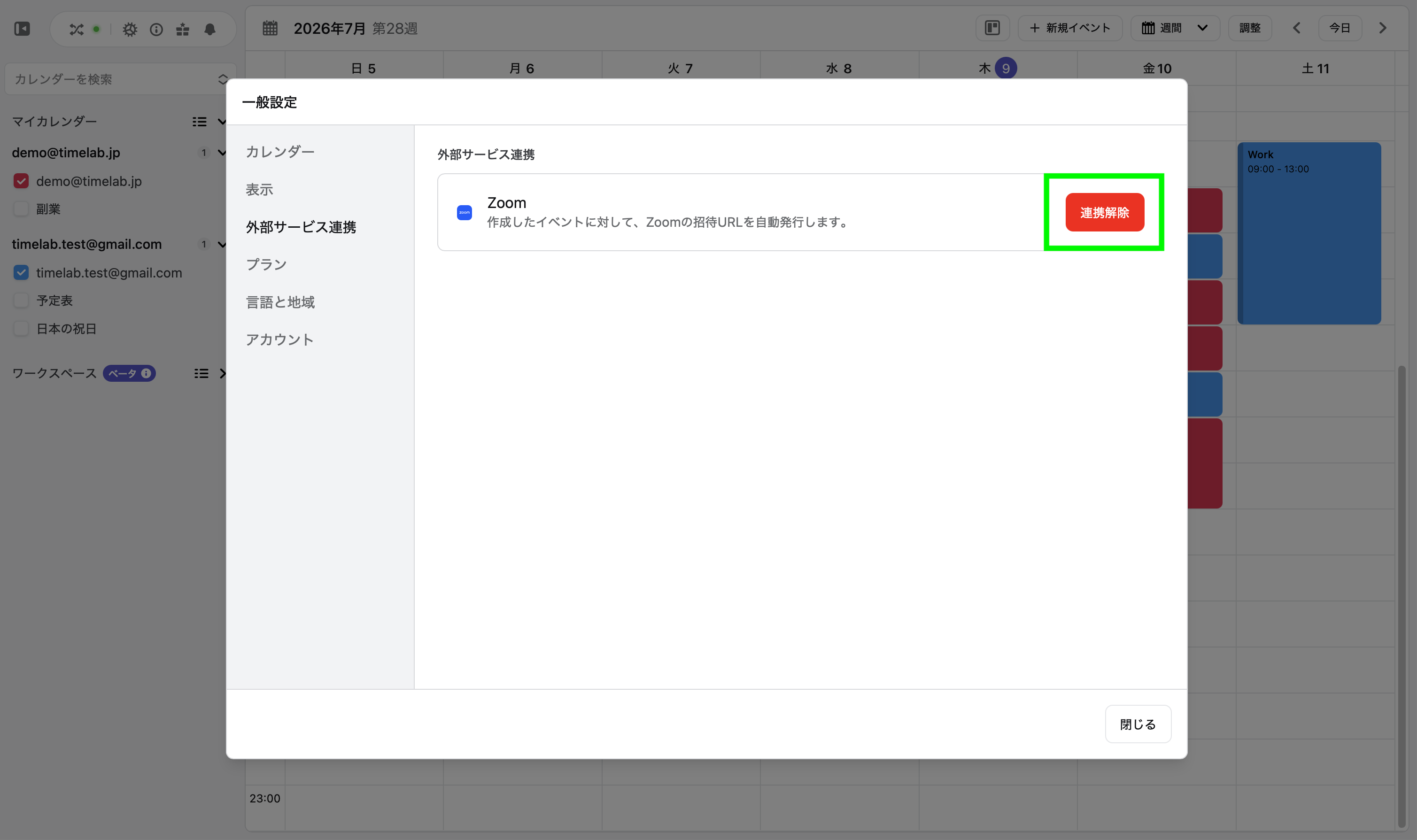
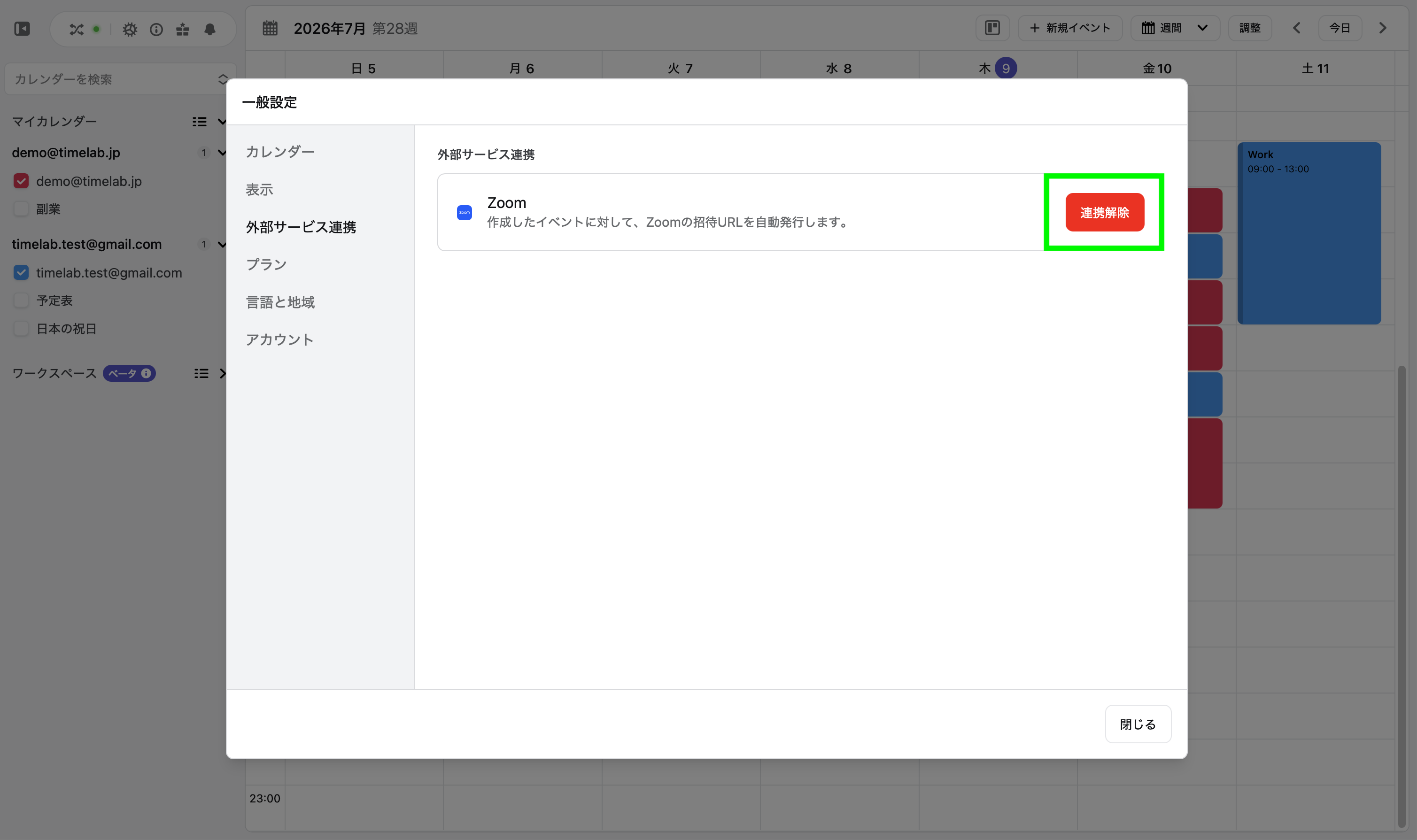
1.設定メニューの、連携画面でZoomの[連携解除]ボタンをクリック


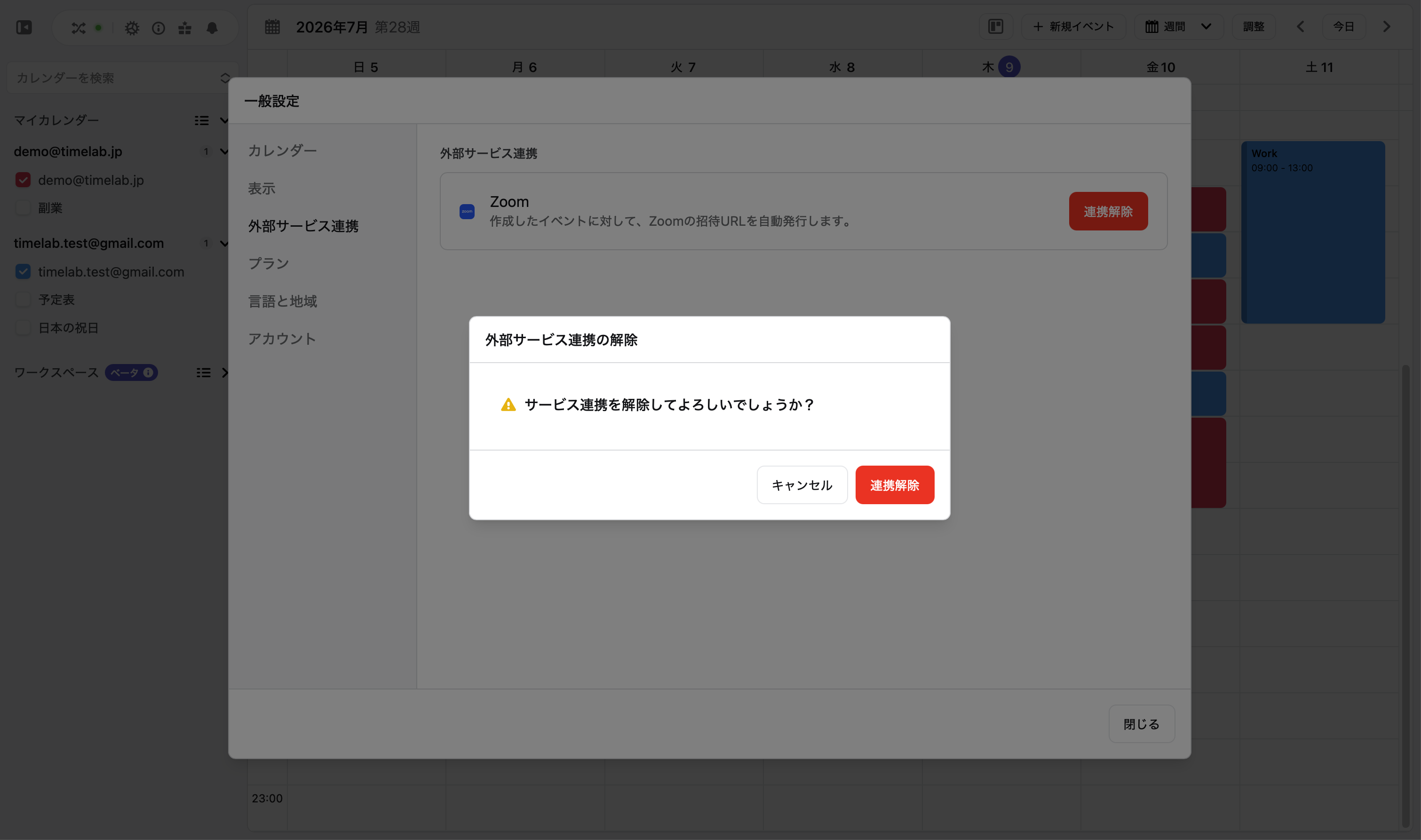
2.確認画面で[連携解除]をクリック


3.Zoom連携が解除され、ボタンが[連携]に変わります


Zoom App MarketplaceからLynxをアンインストールする方法

  1. Zoomアカウントにログインし、Zoom AppMarketplaceに移動します。
  2. Manege をクリックし、 Installed Appsをクリックするか、Lynx Apアプリを検索します。
  3. Lynx Apアプリをクリックします。
  4. Uninstallをクリックします。

サポート

サポートが必要な方はこちらのフォームよりお問い合わせください。

なお、サポートチームが対応可能な時間は平日10時から17時までとなります。

お問い合わせ内容へのご返信は48時間以内に対応させて頂きます。